Чому це важливо для бізнесу?
Ринкові умови змінюються швидко: зростає курс валют, дорожчає логістика або, навпаки, потрібно запустити розпродаж на залежалий товар. Використання цього інструменту дозволяє менеджеру за кілька кліків актуалізувати прайс-листи, обравши лише необхідні позиції прямо в інтерфейсі системи.
Практичний кейс: Подорожчання матеріалів
Ситуація: Компанія продає текстиль. Постачальник повідомив про подорожчання бавовни. В магазині є 20 видів бавовняної тканини різних кольорів. Рішення: Менеджер заходить у розділ "Ціни", фільтрує список по слову "Бавовна", виділяє галочками всі знайдені позиції та застосовує правило "+ 15%". Результат: Ціни оновлено лише на тканину, решта товарів залишилась без змін.
Крок 1. Зміна цін для існуючих товарів
🔹Перейдіть у розділ "Ціни" в модулі "Продажі" та виділіть товари, для яких необхідно змінити ціну.
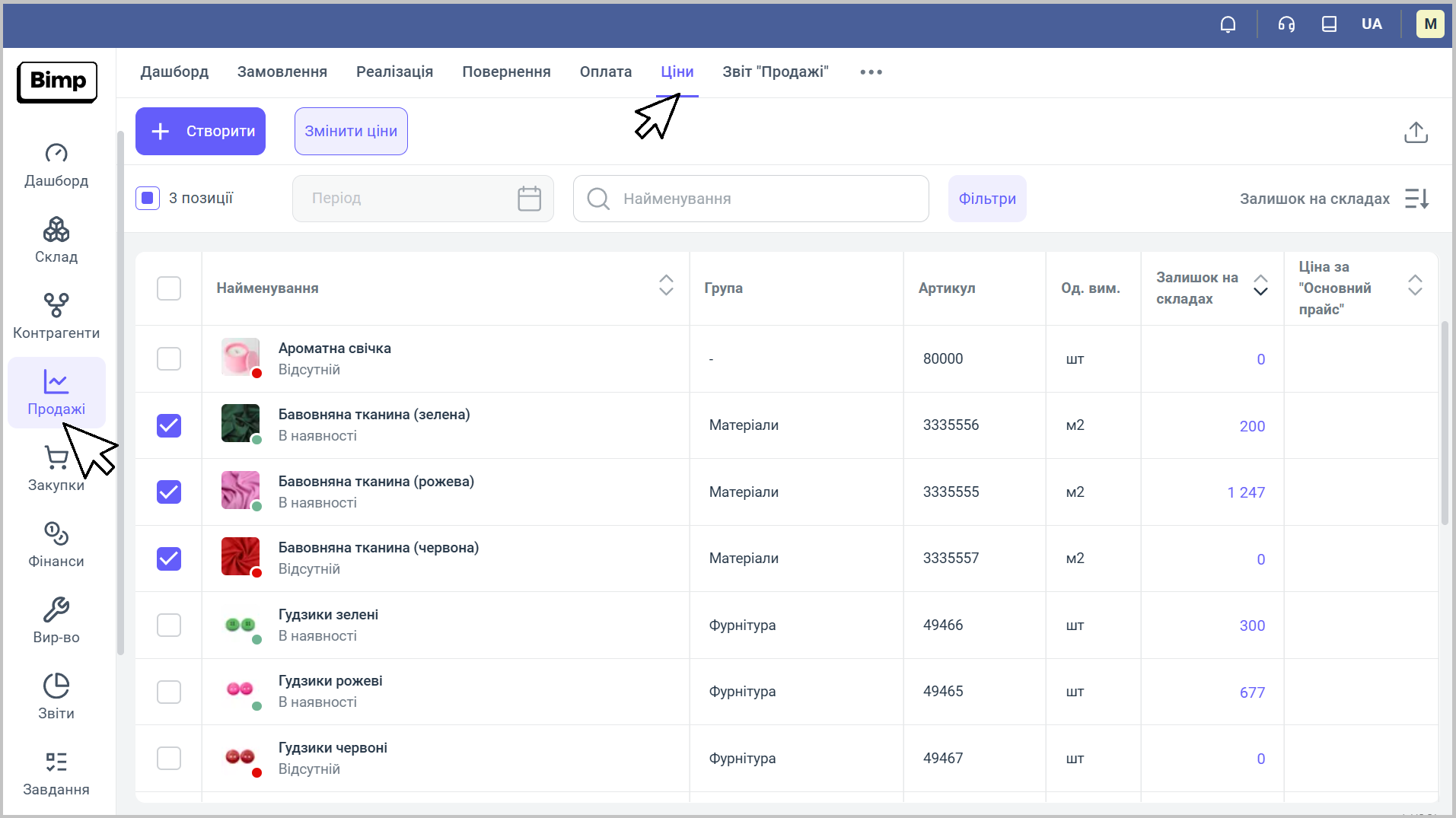
🔹 Після виділення у верхній лівій частині екрана над списком замовлень стане активною кнопка "Змінити ціни".
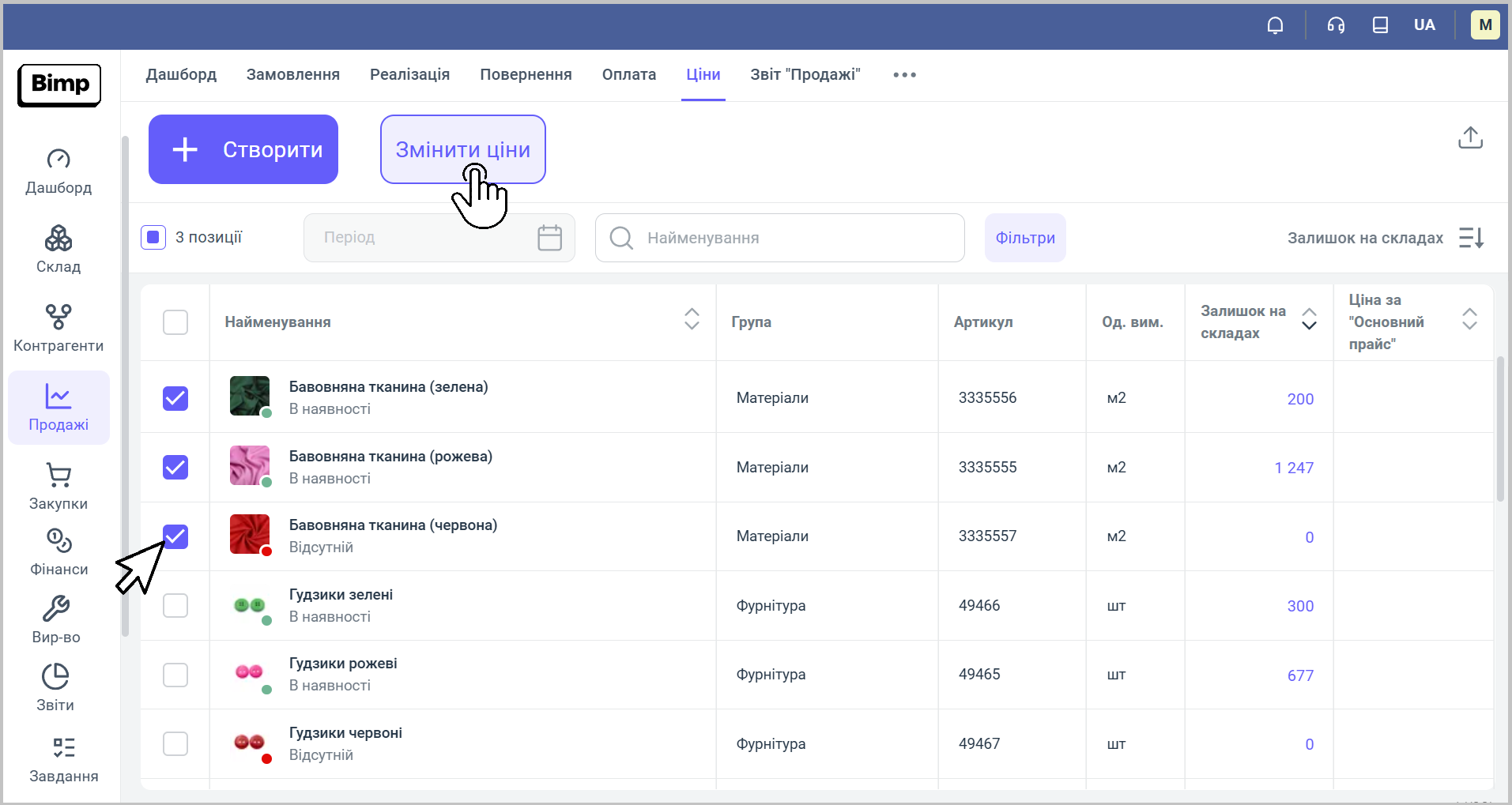
🔹При натисканні на кнопку кнопка "Змінити ціни" відкриється форма зміни цін.
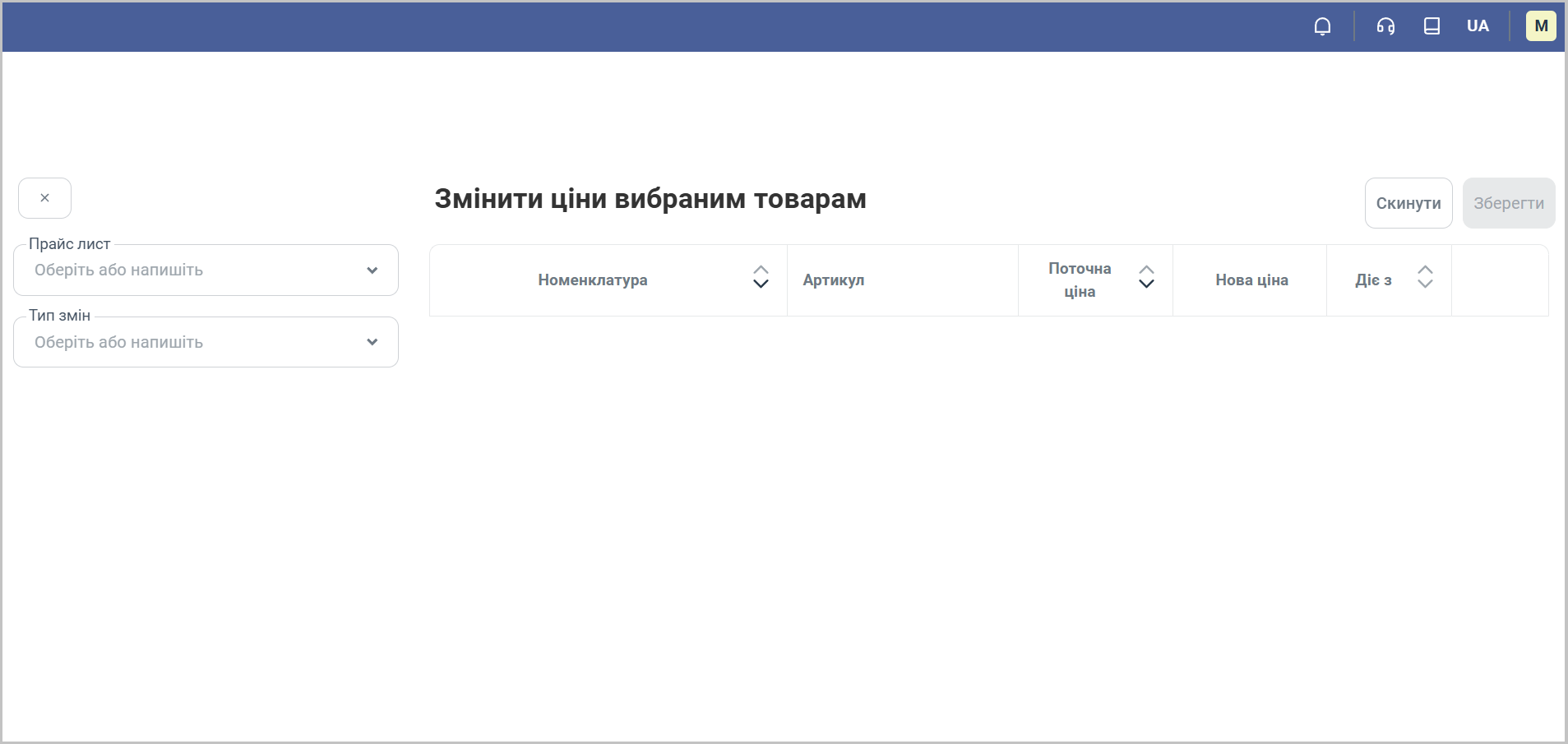
Крок 2. Заповнення форми зміни цін
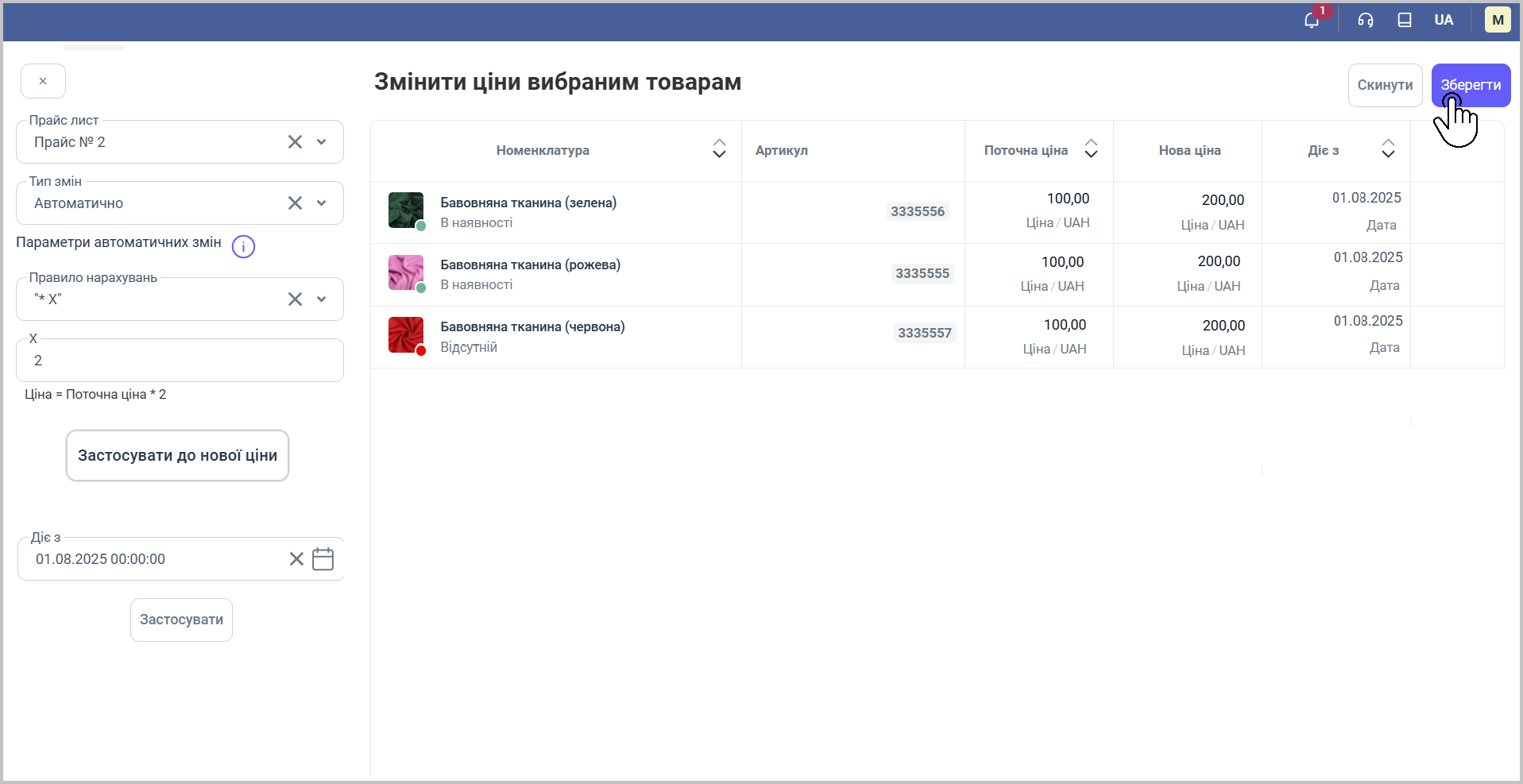
🔹 У полі "Прайс-лист" виберіть із списку прайс, який потрібно оновити.
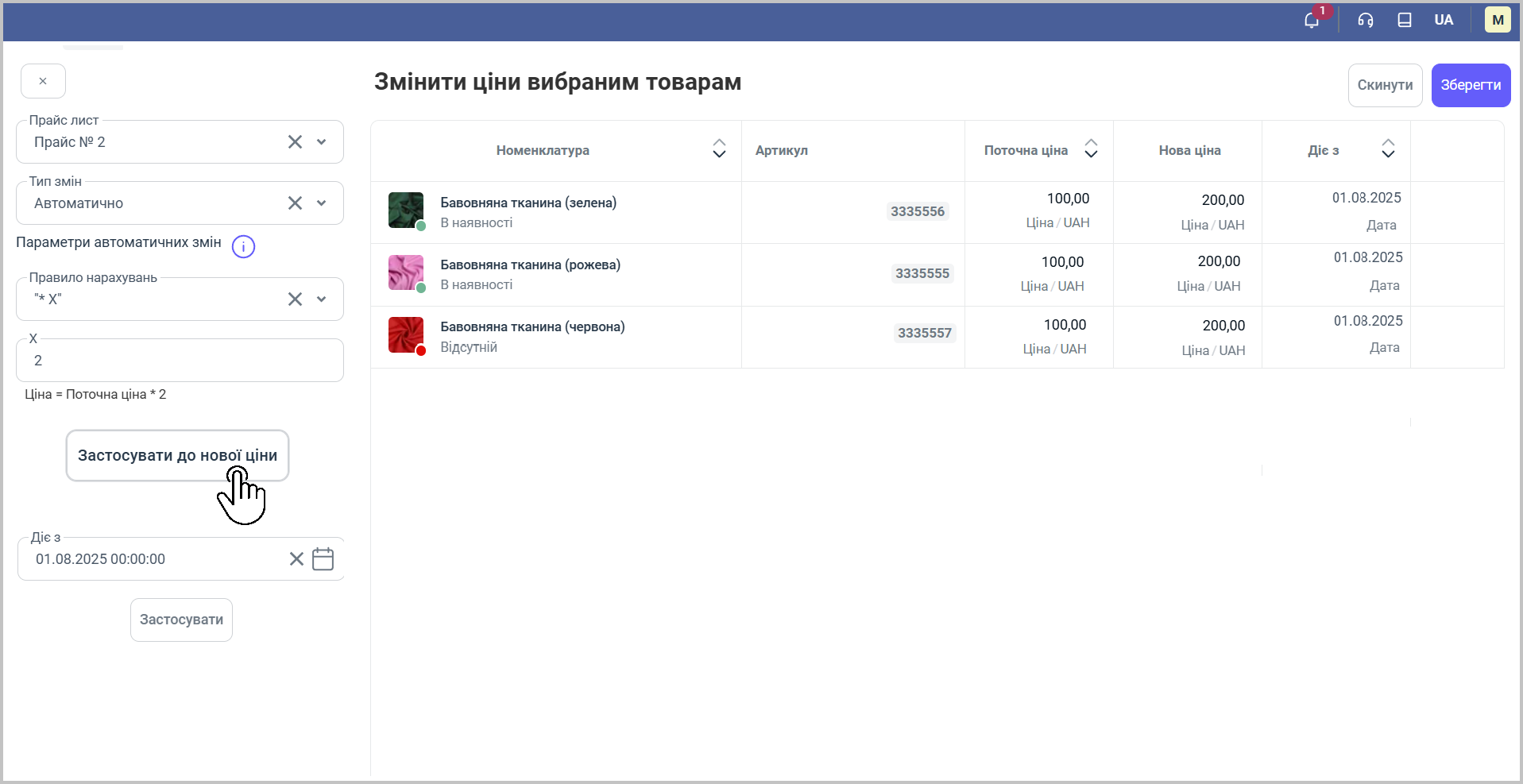 🔹Оберіть тип зміни та правило нарахувань для автоматичного розрахунку нової ціни. У полі "Х" задайте значення, яке буде використовуватись в формулі
🔹Натисніть кнопку "Застосувати до нової ціни".
🔹Обов’язково встановіть період дії у полі "Діє з" — саме з цього дня нова ціна почне застосовуватись.
🔹Натисніть кнопку "Застосувати".
Крок 3. Збереження змін
🔹Після перегляду змін у правій частині екрана, де відображено меню "Змінити ціни вибраним товарам", натисніть "Зберегти" для остаточного підтвердження оновлення цін.
Готово! Процес оновлення цін дозволяє підтримувати актуальність даних у прайс-листі, оперативно реагувати на зміни ринкових умов та забезпечувати ефективне управління запасами, що сприяє підвищенню продуктивності вашого бізнесу.
Наступний етап: Додаткові витрати на товар
Якщо у вас з’являться запитання чи потрібно внести зміни – повідомте нам!
Читайте також:
