Чому це важливо
Складська: Зменшує кількість товару на вибраному складі.
Практичний кейс: Компанія продає будівельні матеріали. Менеджер домовився про продаж 10 мішків цементу. Щоб комірник міг відпустити товар, а бухгалтер — роздрукувати накладну, менеджер створює документ "Продаж товарів". Після збереження система спише 10 мішків зі складу "Основний" і зафіксує борг клієнта на суму угоди.
Крок 1. Створення документа
Перейдіть до створення документа через головне меню:
-
Відкрийте блок Продажі.
-
Оберіть розділ Реалізація.
-
Натисніть кнопку "+ Створити" у верхньому лівому куті.
Після натискання відкриється форма нового документа, розділена на ліву частину (налаштування) та праву частину (товари).
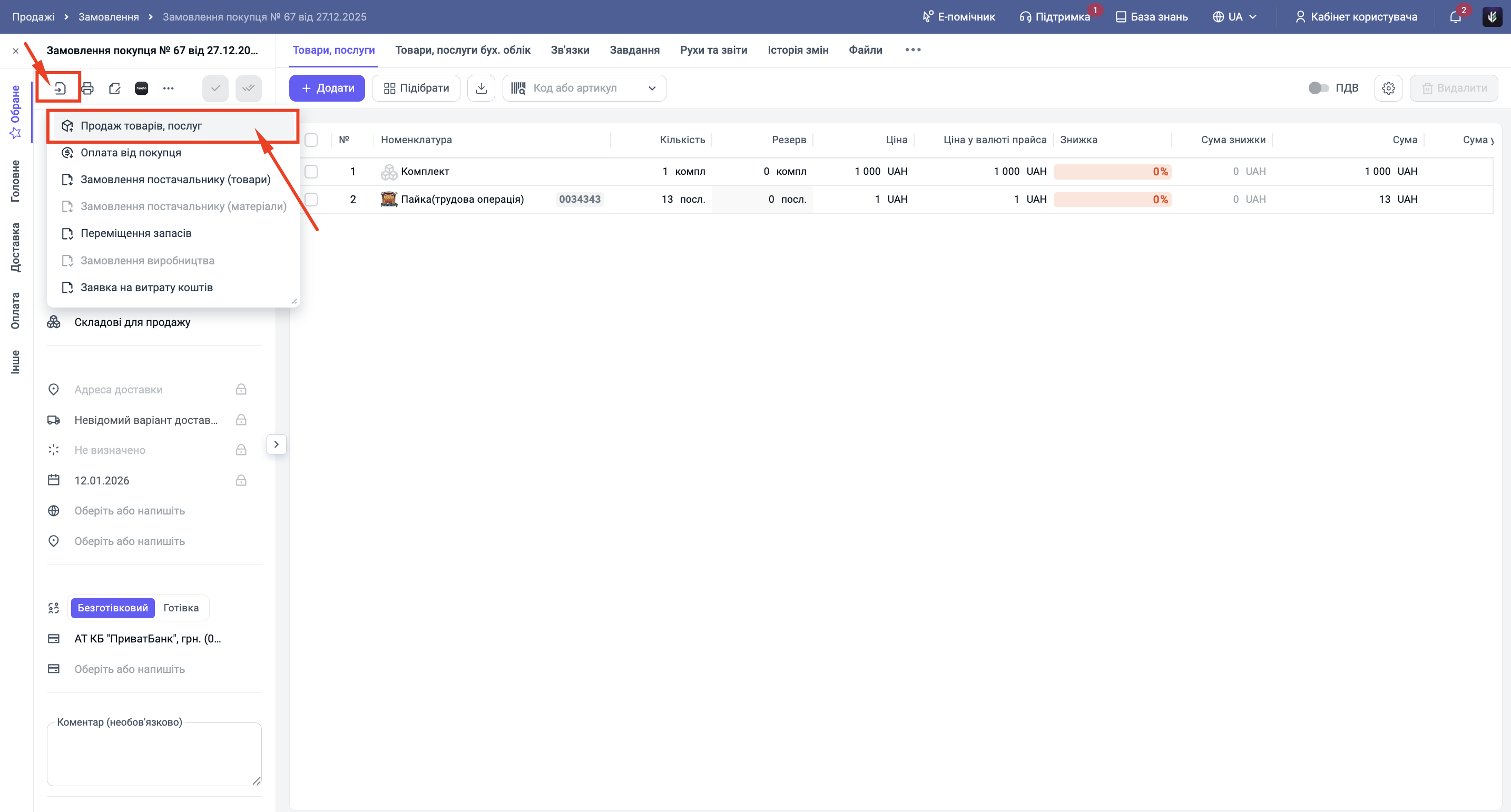
Або ви можете створити документ Продаж товарі, послуг на підставі документа Замовлення покупцю:
Крок 2. Заповнення основних реквізитів (Ліва панель)
Зліва знаходиться панель налаштувань, що складається з кількох блоків. Заповніть їх послідовно.
Блок "Головне" Тут вказуються учасники угоди та умови:
-
Номер документа: Генерується автоматично, але можна змінити вручну.
-
Дата створення: Вкажіть фактичну дату та час відвантаження.
-
Покупець: Оберіть клієнта з довідника контрагентів.
-
Договір: Підтягується автоматично, перевірте валюту договору.
-
Проєкт / Напрям діяльності: Вкажіть для коректної аналітики витрат і доходів.
-
Склад: Критично важливо! Оберіть склад, з якого фізично спишеться товар.
-
Прайс-лист: Визначає тип ціни (роздрібна, оптова), яка підтягнеться для товарів.
Блок "Доставка" Якщо ви організовуєте логістику, заповніть цей блок для друкованих форм (ТТН):
-
Адреса доставки: Куди їде товар.
-
Перевізник: Назва транспортної компанії або власне авто.
-
Водій / Автомобіль / Причіп: Детальні дані для пропуску або накладної.
Блок "Інше" Тут можна залишити внутрішній коментар до замовлення, який не буде видно клієнту в друкованій формі.
Крок 3. Додавання товарів (Права частина)
Переходимо до наповнення кошика. Це можна зробити кількома способами:
-
Вручну: Натисніть кнопку "Додати" або "Вибрати продукти". Відкриється довідник номенклатури, де можна обрати потрібні позиції.
-
За штрих-кодом: Використовуйте поле пошуку для сканування товару.
-
На підставі рахунку: Якщо ви попередньо виставляли "Рахунок на оплату (покупцю)", натисніть "Вибрати продукти" і знайдіть цей рахунок. Система автоматично перенесе всі товари з нього.
Після додавання товарів перевірте:
-
Кількість: Скільки одиниць відвантажуємо.
-
Ціна: Чи відповідає вона домовленостям.
Крок 4. Збереження та Друк
Після внесення всіх даних натисніть кнопку "Зберегти" у верхньому правому куті.
Друк документів: Щоб роздрукувати супровідні документи для водія або клієнта:
-
Натисніть на іконку "Принтер" у збереженому документі.
-
Оберіть варіант "Видаткова накладна" (для товарів).
Підсумок: Ви успішно створили документ реалізації. Товар списано зі складу, а заборгованість клієнта зафіксовано в балансі.
Читайте також:
