Чому це важливо
Практичний кейс: Логіст оформлює доставку труб клієнту в Київ. Для перевезення використовується вантажівка Renault. Її реальна довжина — 7 метрів.
-
У налаштуваннях (Довідник): Логіст один раз вносить довжину в міліметрах — 7000.
-
При друку ТТН: Система автоматично конвертує це значення і в друковану форму вписує коректне значення — 7 м.
-
Результат: Документ сформовано без помилок.
Крок 1. Налаштування Довідника "Транспортний засіб"
Щоб дані про авто підтягувалися автоматично, їх треба внести в систему заздалегідь.
-
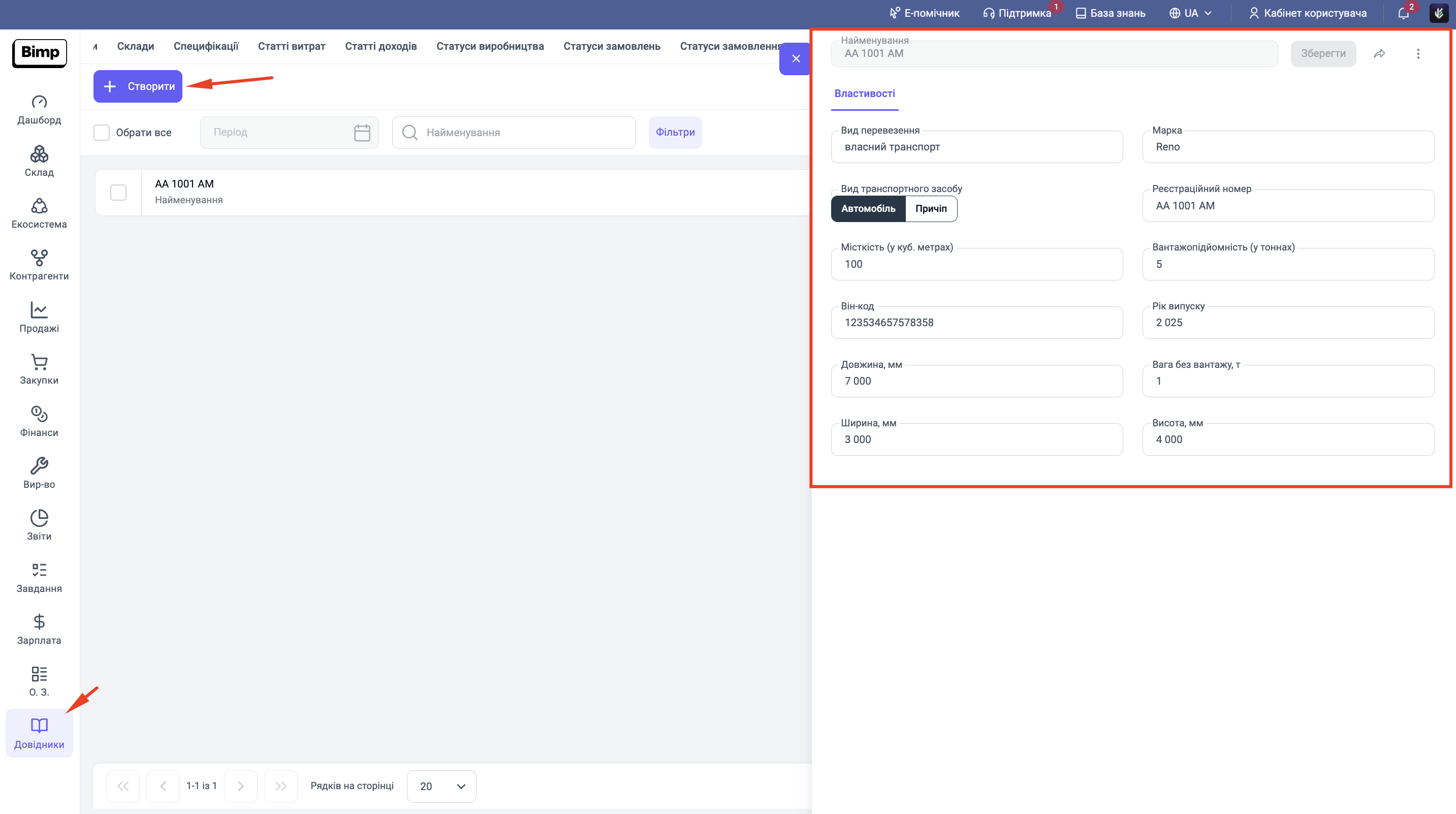
Перейдіть у блок Довідники -> Транспортні засоби.
-
Відкрийте або створіть картку автомобіля.
-
Заповніть реєстраційні дані (Марка, Номер, Вантажопідйомність).
Крок 2. Заповнення логістичних даних (Розділ "Друк")
Це найважливіший крок. ТТН формується на основі даних, які ви внесете в документ продажу.
-
Відкрийте проведений документ "Продаж товарів, послуг".
-
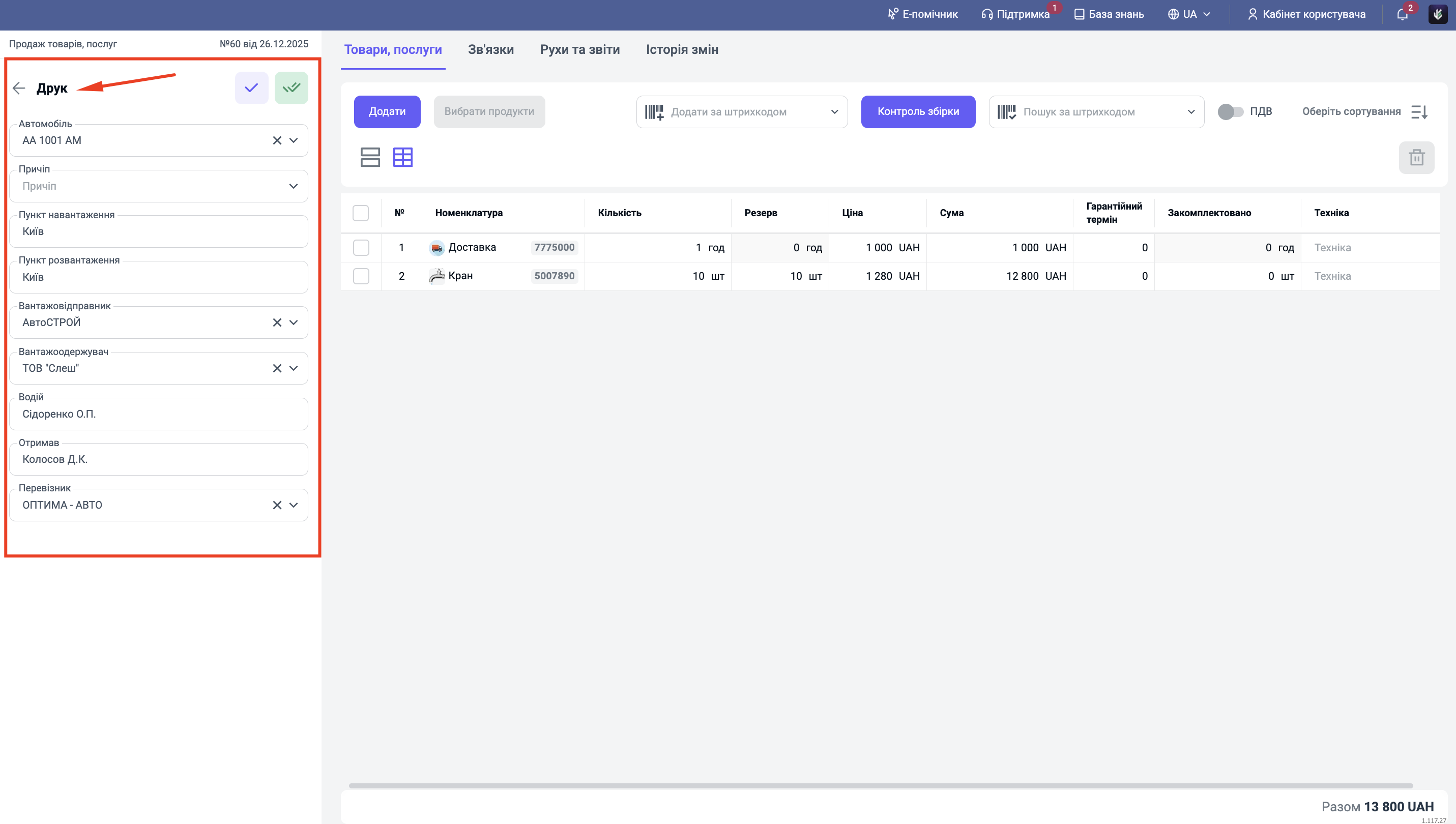
Знайдіть та перейдіть у розділ "Друк" (ліва сторона документа).
-
Заповніть необхідні поля, з яких складатиметься ваша накладна:
-
Автомобіль: Оберіть зі списку машину (дані підтягнуться з Довідника).
-
Причіп: (Якщо є) Оберіть причіп.
-
Пункт навантаження: Адреса складу відправлення (наприклад, "м. Київ").
-
Пункт розвантаження: Адреса доставки.
-
Вантажовідправник: Оберіть з довідника.
-
Вантажоодержувач: Оберіть з довідника.
-
Водій: Напишіть ПІБ водія.
-
Перевізник: Вкажіть компанію-перевізника.
Після внесення даних збережіть зміни (натисніть галочку).
Крок 3. Формування друкованої форми (Друк ТТН)
Тепер, коли всі дані внесені, можна генерувати документ.
-
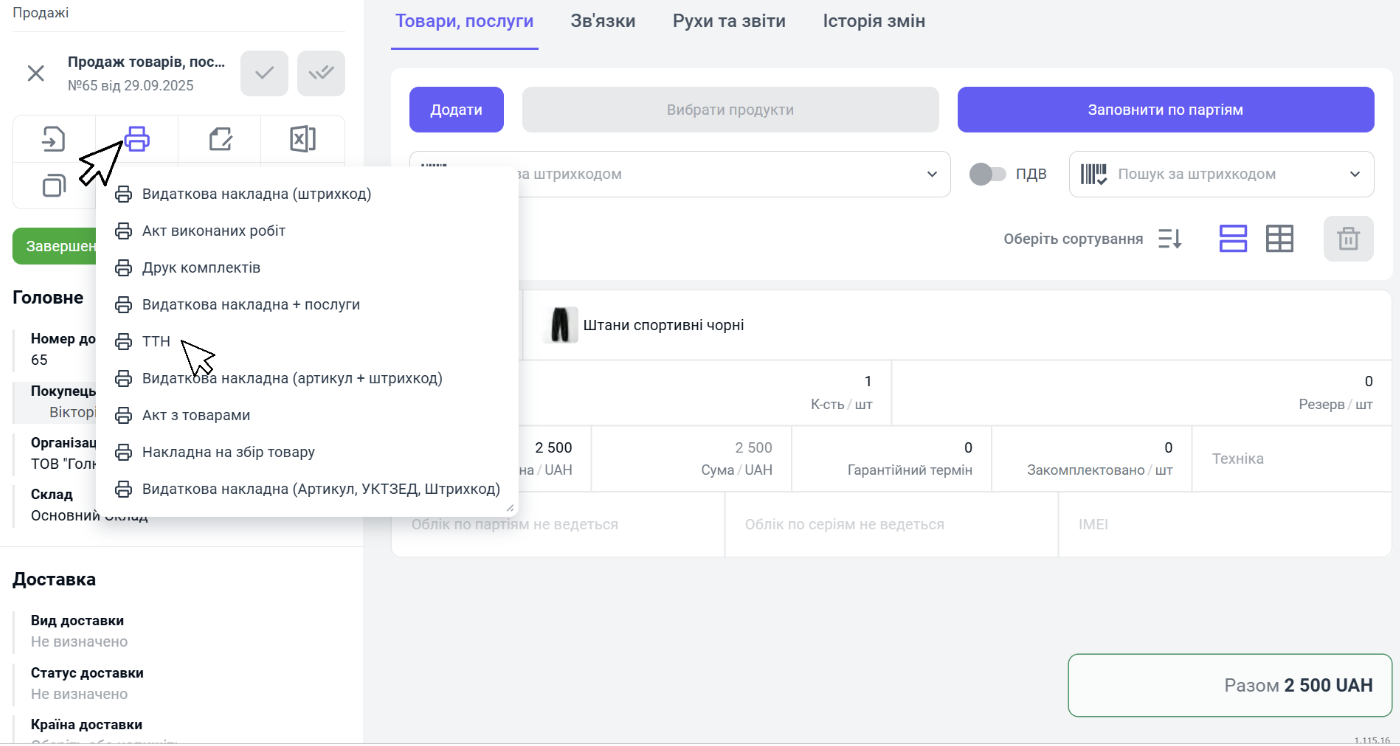
У цьому ж документі "Продаж товарів, послуг" на верхній панелі натисніть кнопку "Друк" (іконка принтера).
-
У випадаючому списку оберіть пункт "ТТН".
Крок 4. Перевірка готового документа
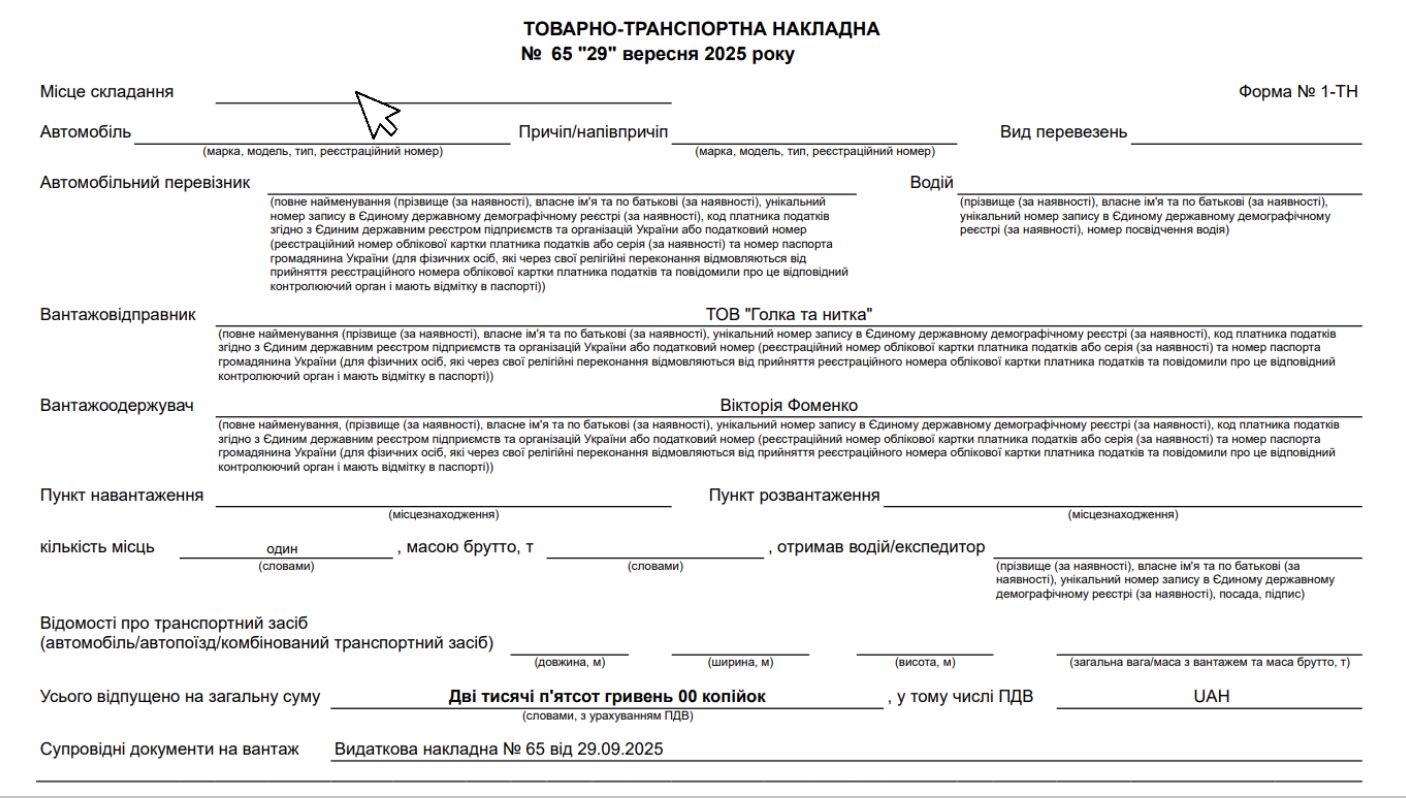
Система відкриє стандартну форму 1-ТН. Перевірте заповнення. Зверніть увагу на поля, які можуть потребувати ручного дозаповнення після друку:
-
За потреби ,місце складання потрібно буде заповнити вручну після друку
-
Вага брутто також заповнюється вручну або дописується після друку
Підсумок: Ви спочатку заповнили логістичні параметри в документі продажу, а потім одним кліком сформували готову ТТН.
Читайте також:
