Чому це важливо
Практичний кейс: 31 січня бухгалтер нарахував зарплату відділу продажів (документ №5). 5 лютого настав день виплати. Замість того щоб створювати пустий документ і згадувати, скільки кому винні, бухгалтер знаходить документ нарахування №5, натискає одну кнопку, і система генерує готовий платіжний документ на потрібну суму.
Крок 1. Пошук документа нарахування
-
Перейдіть у модуль Зарплата -> вкладка Нарахування зарплати або Відрядна зарплата.
-
Знайдіть у списку потрібний документ.
-
Варіант А (Одразу): Ви щойно створили нарахування і хочете відразу виплатити.
-
Варіант Б (Пізніше): Настав термін виплати. Знайдіть документ за датою або номером.
-
-
Відкрийте цей документ.
Крок 2. Створення виплати на підставі
-
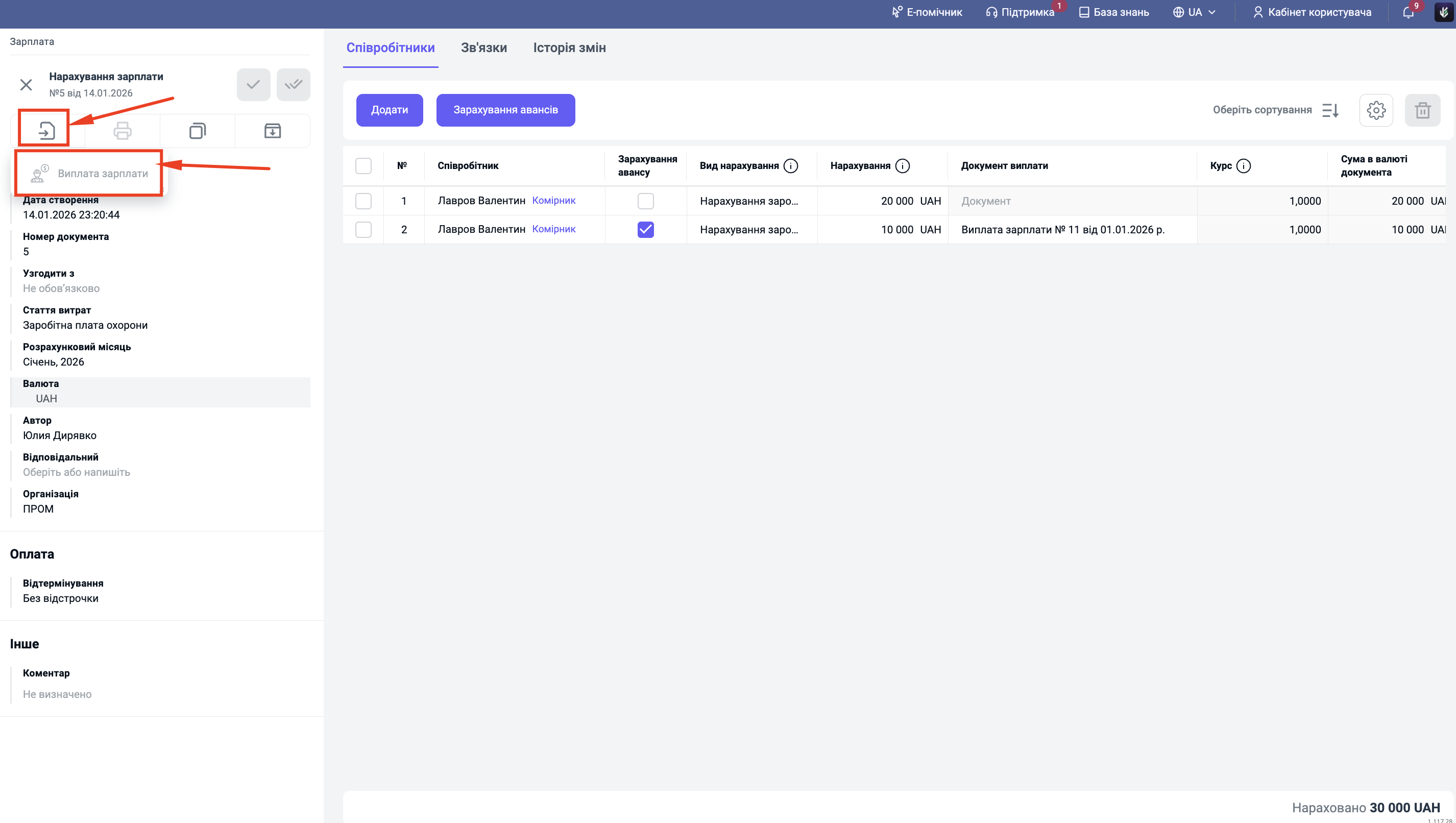
У відкритому документі на верхній панелі інструментів натисніть іконку "Створити на підставі" (квадрат зі стрілкою).
-
У випадаючому меню оберіть пункт "Виплата зарплати".
Крок 3. Перевірка та вибір джерела коштів
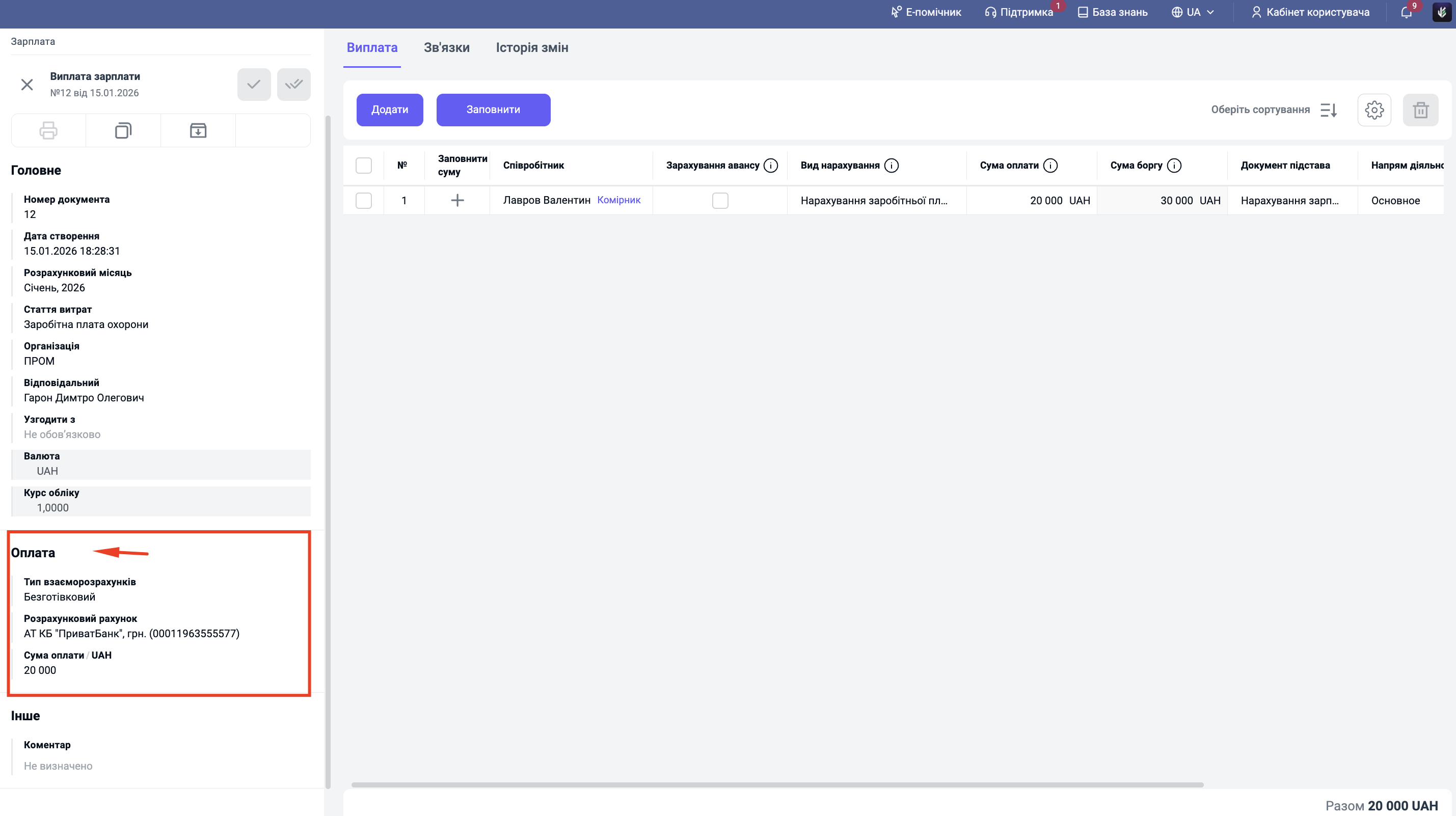
Система створить новий документ "Виплата зарплати". Всі дані (Співробітники, Сума боргу, Сума до оплати) будуть заповнені автоматично на основі документа-батька.
Вам залишається зробити лише одну дію — вказати, звідки списати гроші. У блоці "Оплата" (зліва внизу):
-
Оберіть Тип взаєморозрахунків (Готівка / Безготівковий).
-
Вкажіть конкретну Касу або Розрахунковий рахунок.
Крок 4. Проведення
Перевірте загальну суму і натисніть "Зберегти та закрити".
Де перевірити результати (Звіти)
-
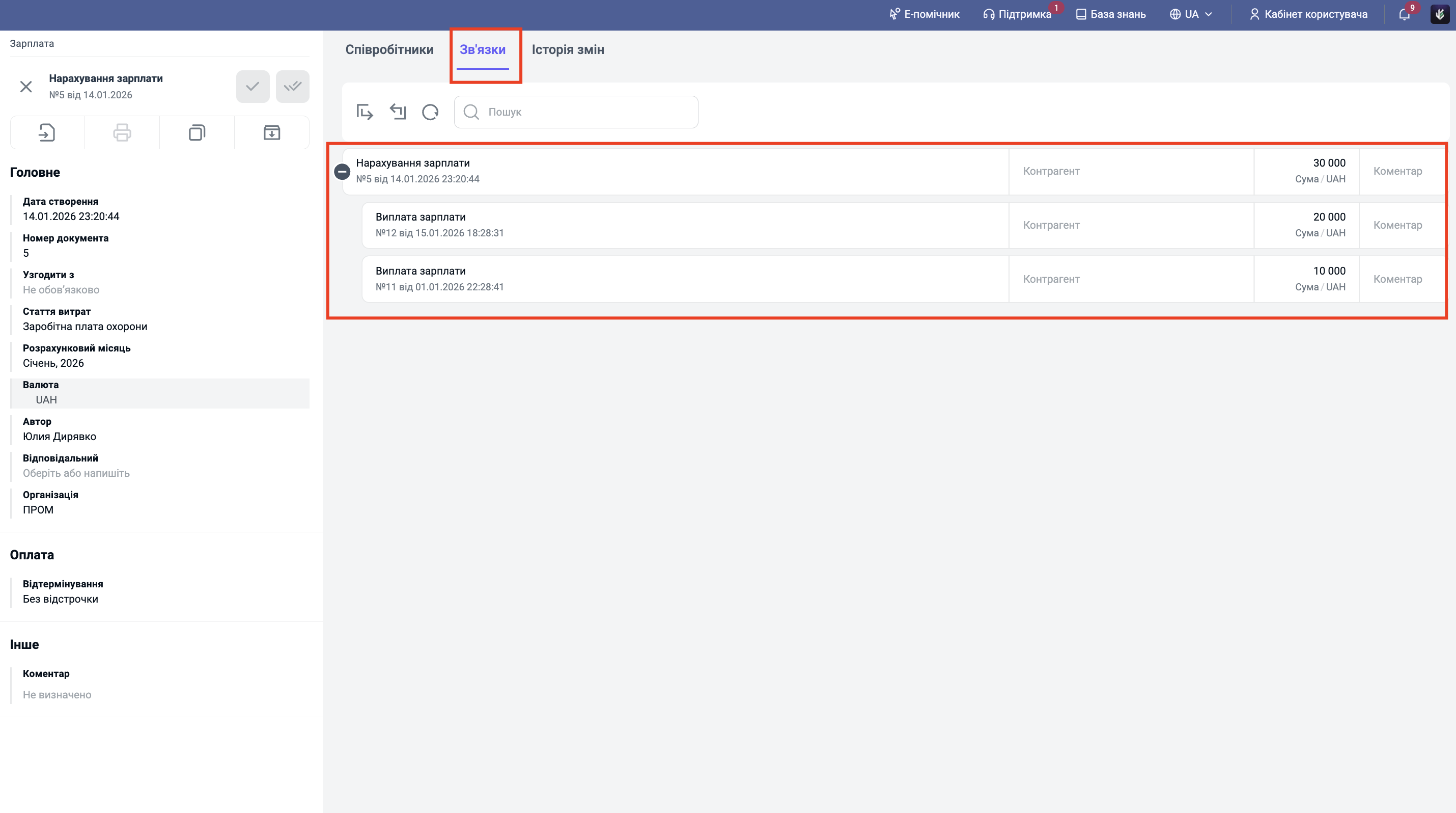
Звіт "Структура підпорядкованості" (Зв'язки): У документі нарахування перейдіть на вкладку "Зв'язки". Ви побачите дерево документів і переконаєтеся, що Нарахування закрито цією Виплатою.
-
Звіт "Рух грошових коштів": Покаже фактичне списання грошей з вашого рахунку в цей день.
-
Звіт "Зарплата нарахована та виплачена": Підтвердить, що борг перед співробітниками по цьому конкретному нарахуванню закрито повністю.
Читайте також:
