Чому це важливо
Практичний кейс: Минулого разу ми нарахували менеджеру зарплату 20 000 грн і зарахували йому аванс 5 000 грн. Тепер система бачить, що ми винні йому ще 15 000 грн. Ми створюємо документ "Виплата", натискаємо кнопку "Заповнити", і система сама пропонує виплатити ці 15 000 грн. Після проведення документа борг стане 0.
Крок 1. Створення документа
-
Перейдіть у розділ Зарплата.
-
Відкрийте вкладку Виплата зарплати.
-
Натисніть кнопку "+ Створити".
Крок 2. Налаштування параметрів (Ліва панель)
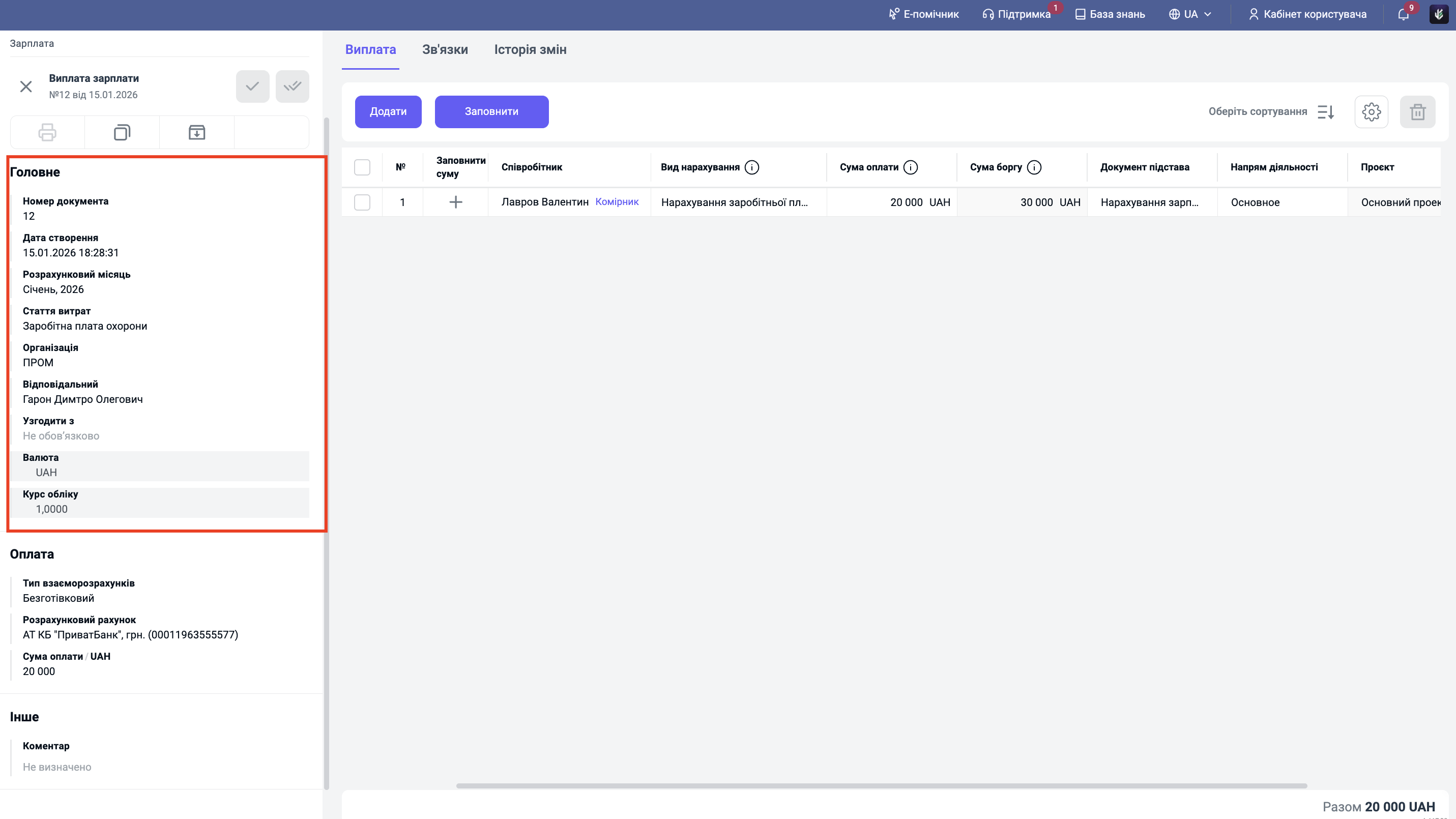
Заповніть секцію Головне, щоб система зрозуміла, за який період і як ми платимо:
-
Розрахунковий місяць: Оберіть місяць, за який закриваєте зарплату (наприклад, "Січень 2026").
-
Стаття витрат: Оберіть статтю для звіту про рух грошей (наприклад, "Виплата зарплати").
-
Це не впливає на P&L (прибуток), це лише категорія вибуття грошей.
-
Організація: Юридична особа, з рахунків якої підуть гроші.
-
Відповідальний: Співробітник, який оформлює цей документ.
-
Валюта: Валюта виплати (наприклад, UAH).
-
Курс обліку: Курс, за яким розраховується співвідношення валюти управлінського обліку до валюти документа (важливо для мультивалютних зарплат).
Крок 3. Автоматичне заповнення (Вкладка "Виплата")
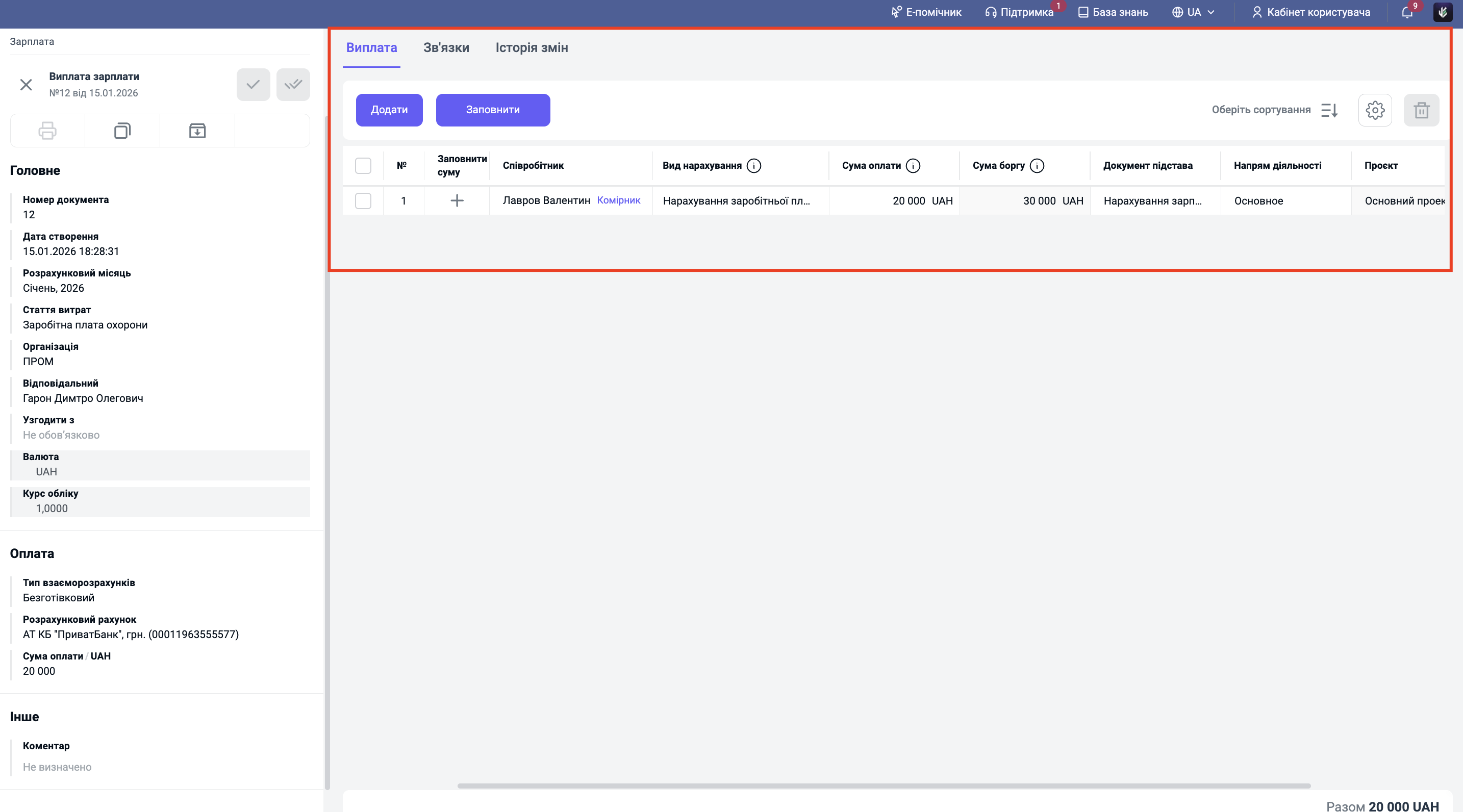
Перейдіть до табличної частини праворуч. Найшвидший спосіб розрахуватися з усіма — використати автозаповнення.
-
Натисніть кнопку "Заповнити".
-
Система проаналізує всі нарахування та всі раніше видані аванси за обраний місяць і виведе список співробітників, яким компанія ще винна гроші.
Опис колонок таблиці (що означають ці цифри):
-
Сума боргу: Це ключове поле. Воно показує залишок невиплаченої зарплати на обрану дату. Формула: Нараховано - Виплачені аванси = Сума боргу.
-
Сума оплати: Сума, яку ми фактично платимо зараз. Система автоматично заповнює це поле, використовуючи дані з "Суми боргу". Тобто вона пропонує погасити весь залишок повністю. Можна вносити правки вручну.
-
Вид нарахування: Тип зарплати, який обирається зі списку довідника (наприклад, "Основна зарплата"). Поле стає доступним після вибору співробітника.
-
Курсова різниця: (Актуально, якщо валюта зарплати відрізняється від валюти обліку). Це різниця між курсом управлінського обліку на дату нарахування та курсом на дату поточної виплати. Відображається у всіх рядках, крім авансових платежів.
Крок 4. Вибір джерела коштів
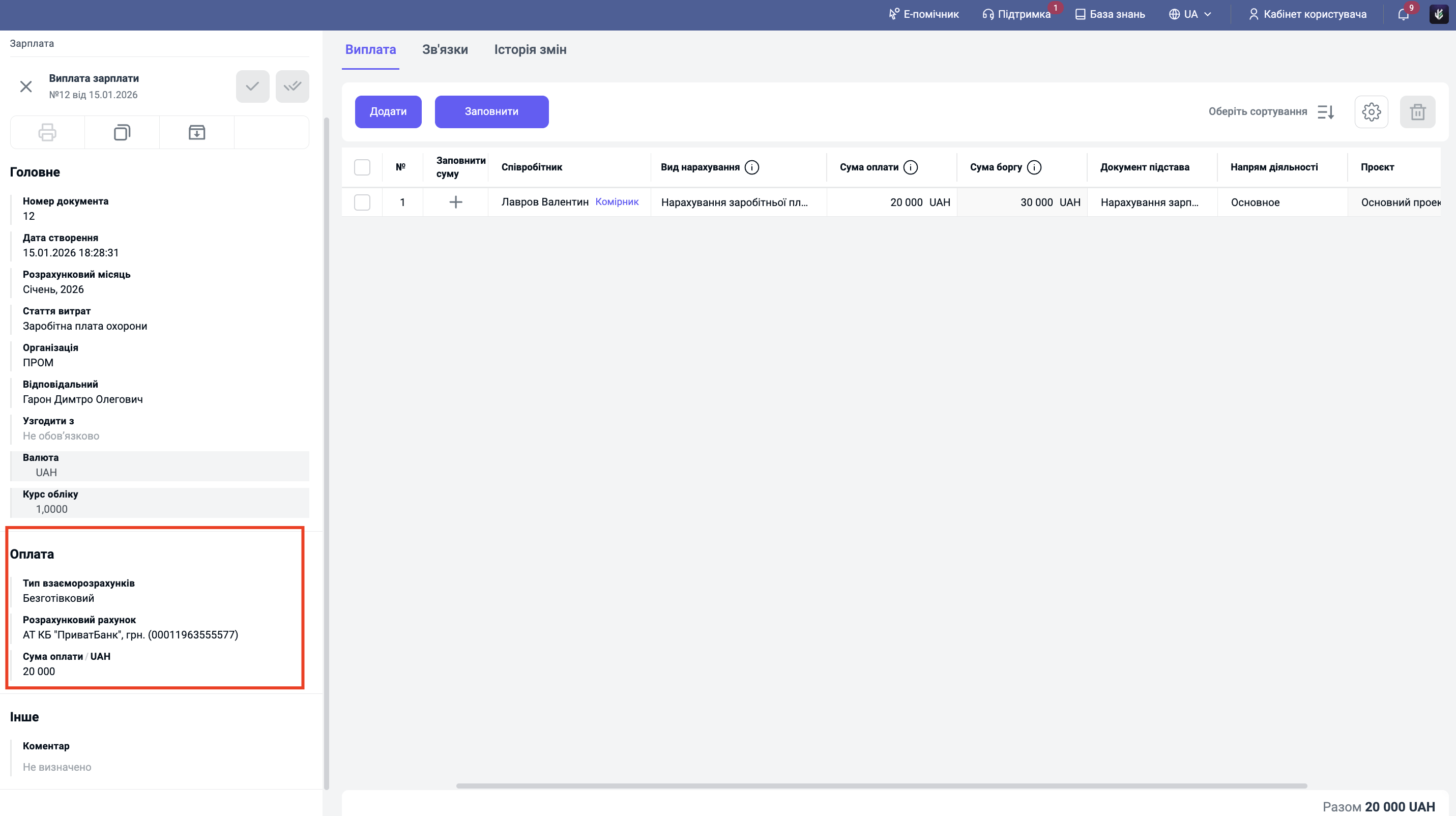
Не забудьте вказати, звідки фізично списати гроші. У блоці Оплата (зліва внизу):
-
Оберіть Тип взаєморозрахунків (Готівка / Безготівковий).
-
Оберіть Касу або Розрахунковий рахунок.
Крок 5. Проведення
Натисніть "Зберегти та закрити". Після цього гроші спишуться з балансу, а борг перед співробітниками за вказаний місяць буде повністю закрито.
Крок 6. Перевірка результатів (Звіти)
Після проведення документа зміни відобразяться у двох ключових звітах:
-
Звіт "Рух грошових коштів" (Cash Flow): У цьому звіті ви побачите списання грошей (витрату) на суму, вказану в блоці "Оплата". Операція буде прив'язана до "Статті витрат", яку ви обрали на Кроці 2.
-
Звіт "Зарплата нарахована та виплачена": Тут ви побачите, що борг перед співробітником зменшився на суму виплати. Якщо ви виплатили весь залишок ("Сума оплати" дорівнювала "Сумі боргу"), то кінцеве сальдо по співробітнику стане нульовим.
Підсумок: Ви успішно завершили цикл розрахунків із персоналом. Використовуючи кнопку "Заповнити", ви уникнули помилок ручного підрахунку залишків і коректно завершили фінансовий місяць.
Читайте також:
