Чому це важливо
Практичний кейс : Зарплата менеджера за місяць — 20 000 грн. 15-го числа він вже отримав аванс 5 000 грн. Ваше завдання: Відобразити у витратах повні 20 000 грн, але "на руки" (у платіжний календар) поставити до виплати лише 15 000 грн (20 000 - 5 000).
Спосіб 1. Автоматичне зарахування (Кнопка "Зарахування авансів")
Це найзручніший спосіб, якщо аванси вже були виплачені раніше.
-
Створіть документ "Нарахування зарплати".
-
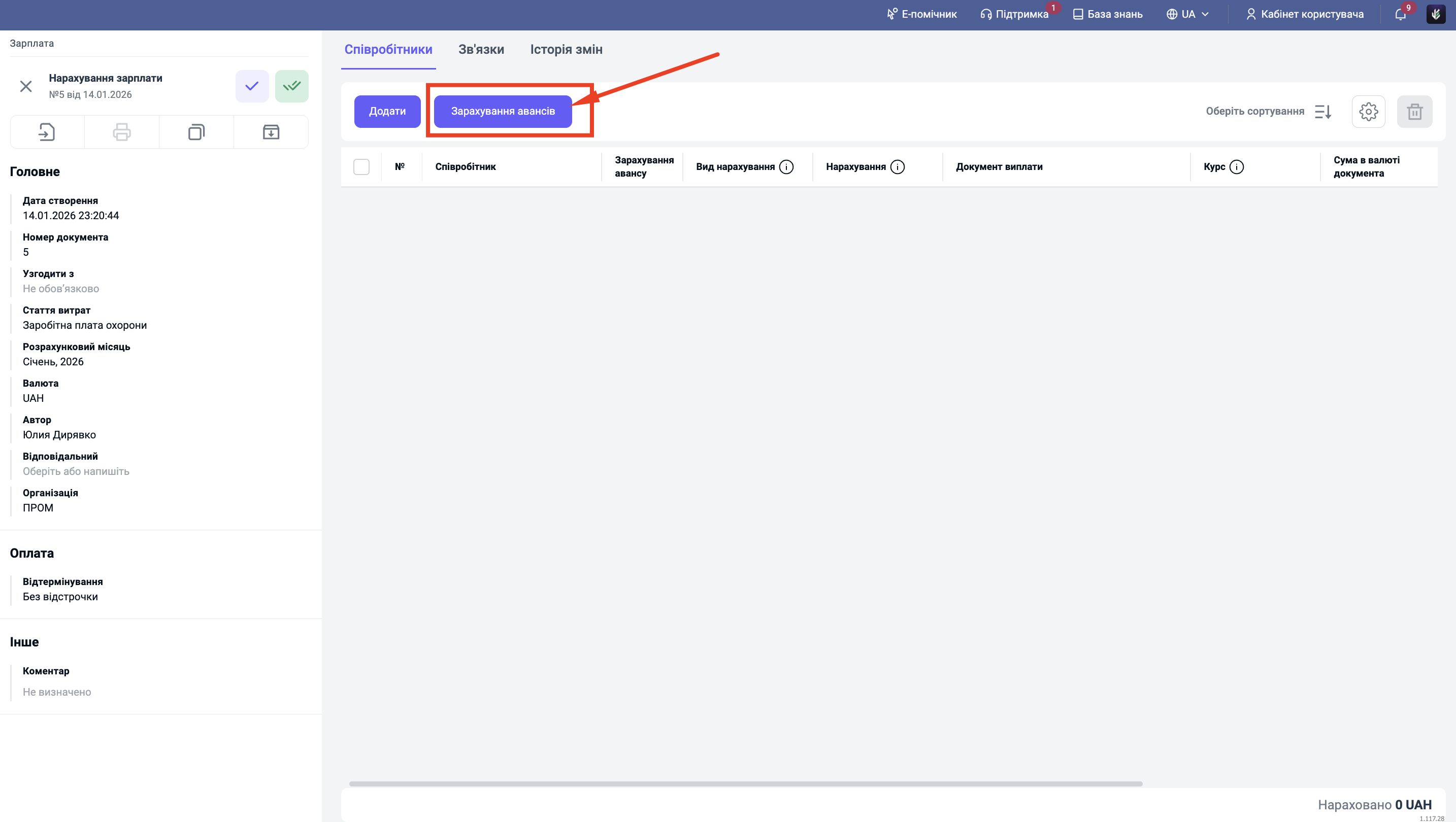
У верхній частині натисніть кнопку "Зарахування авансів".
-
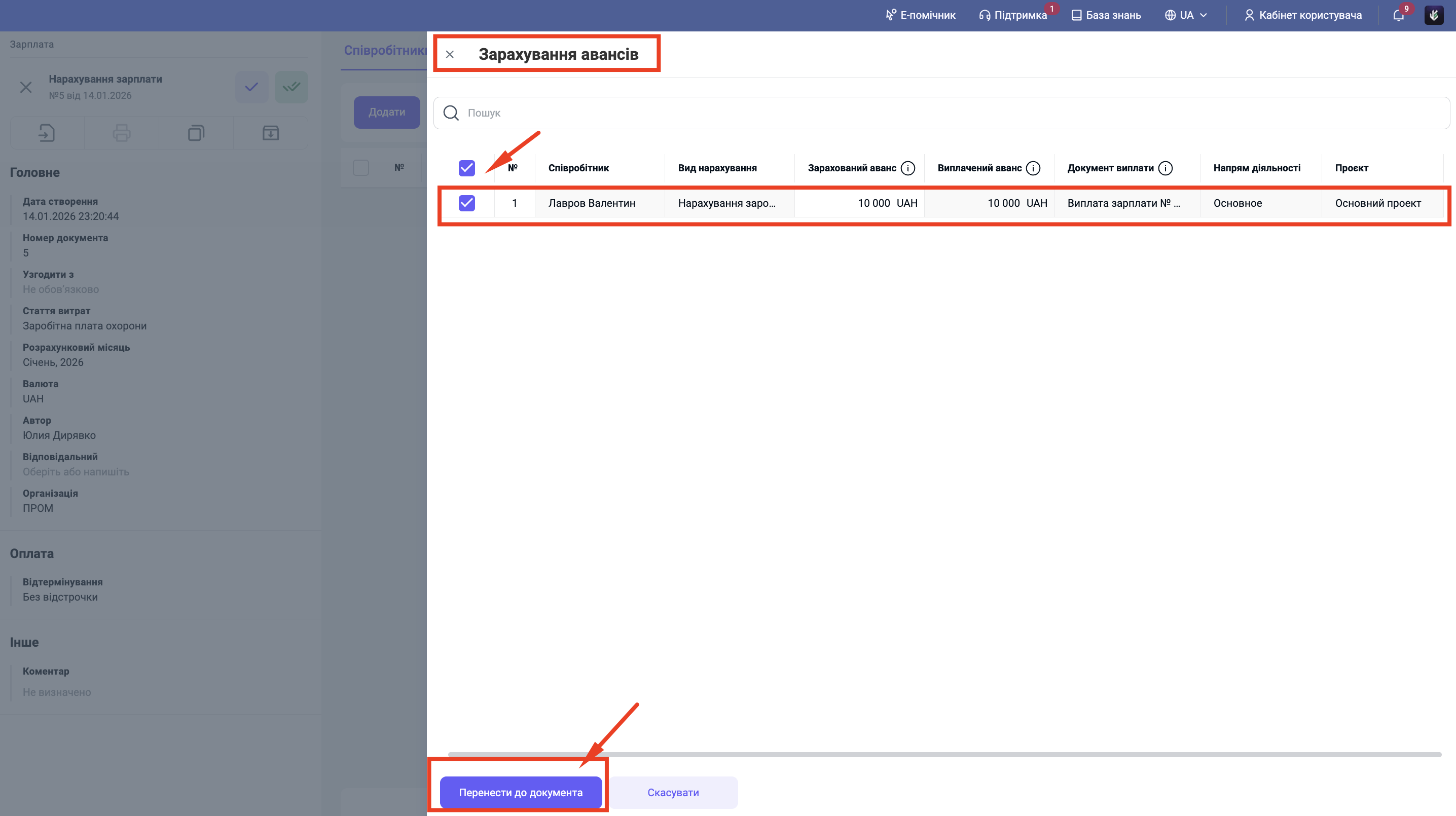
Праворуч відкриється панель, де система покаже список усіх виплат з ознакою "Аванс" за обраний період.
-
Поставте галочки (чекбокси) напроти тих авансів, які ви хочете врахувати у поточному нарахуванні.
-
Натисніть кнопку "Перенести в документ".
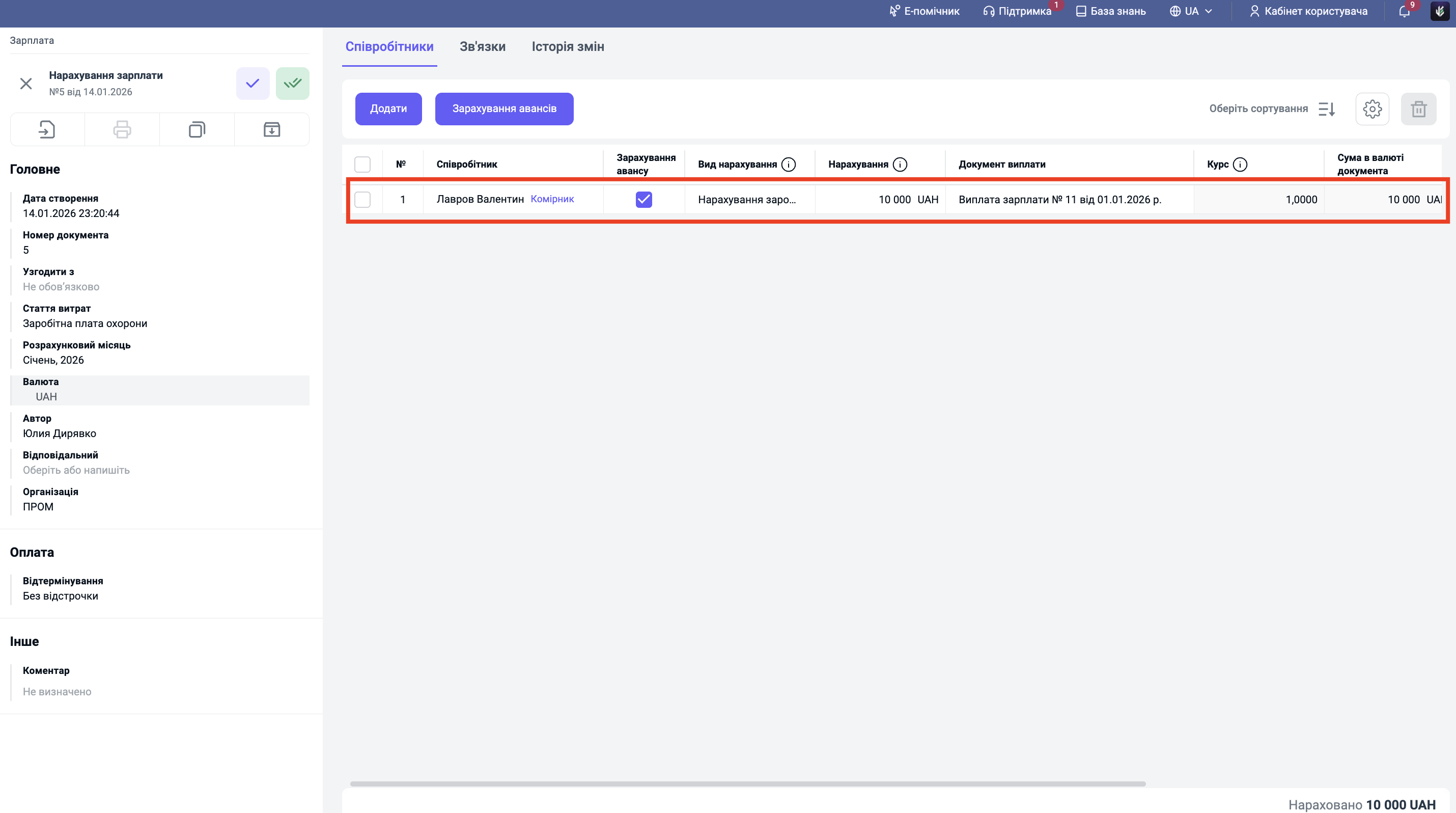
Результат: Система автоматично створить рядки у таблиці по обраним співробітникам, прив'язавши їх до документів виплати. Борг співробітників за отримані аванси закриється.
Спосіб 2. Ручне зарахування (Через підбір документа)
Використовуйте цей метод, якщо хочете контролювати кожну суму вручну.
Крок 1. Вибір документа виплати
-
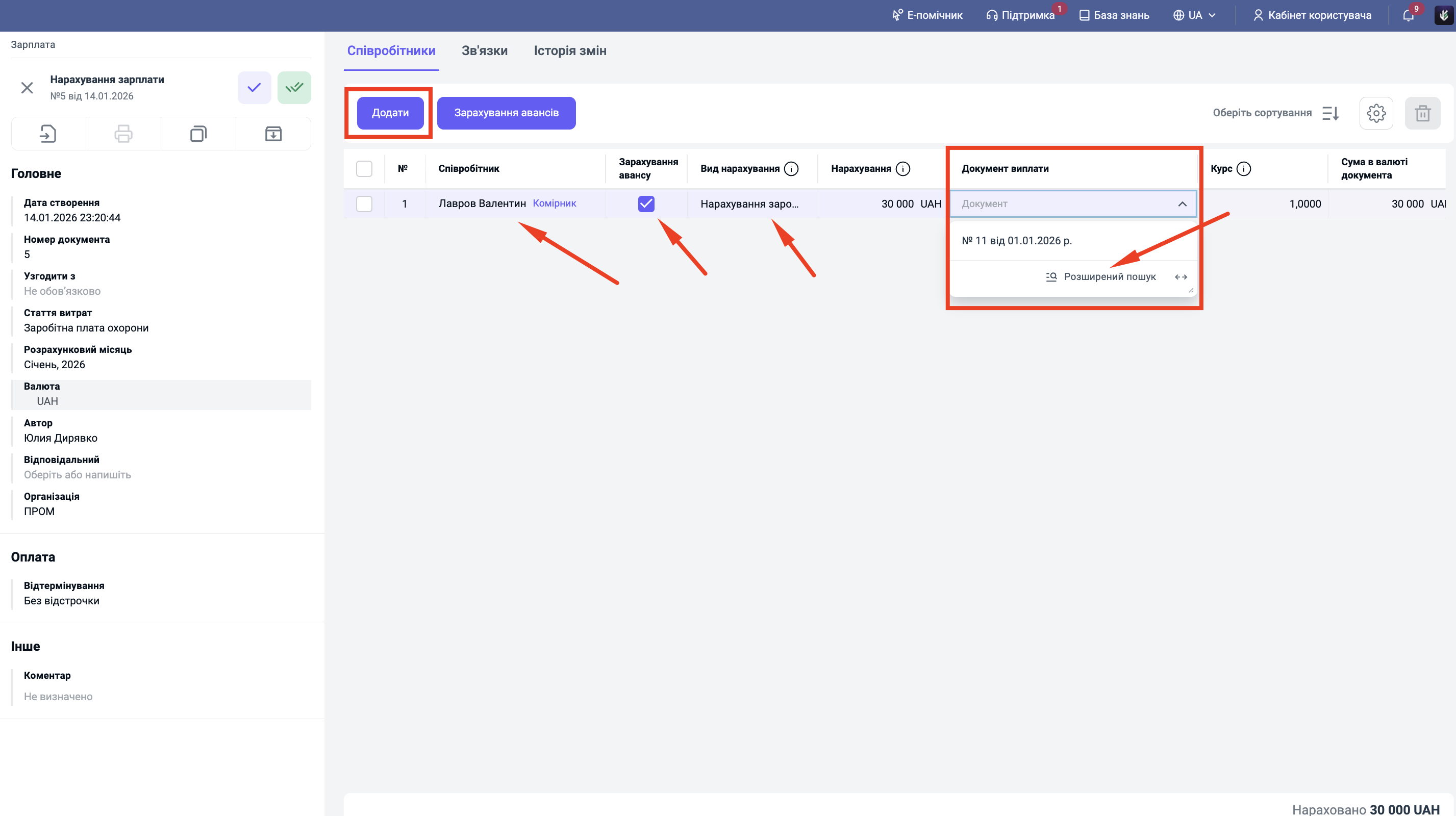
Натисніть "Додати", оберіть співробітника.
-
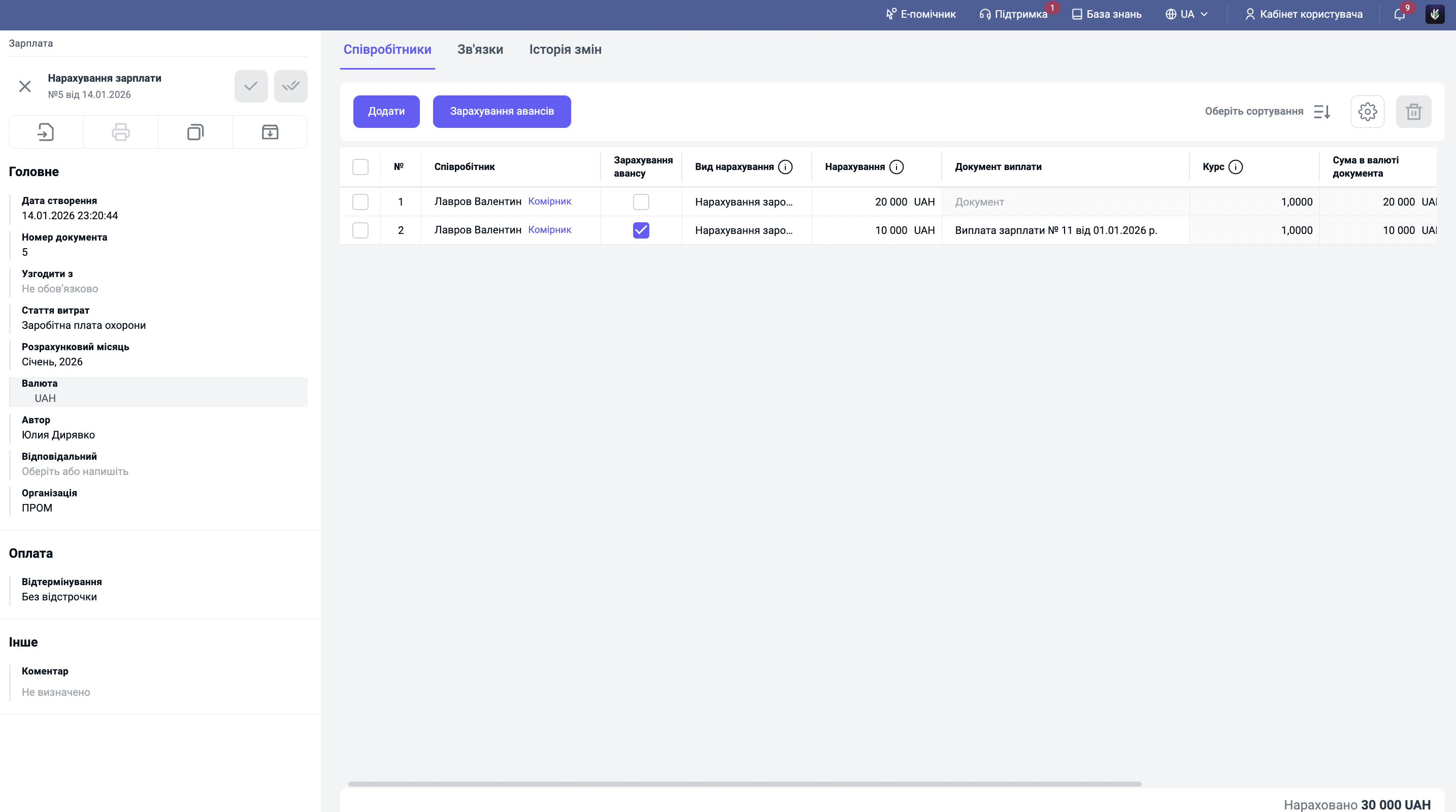
✅ Поставте галочку в колонці "Зарахування авансу".
-
Оберіть Вид нарахування.
-
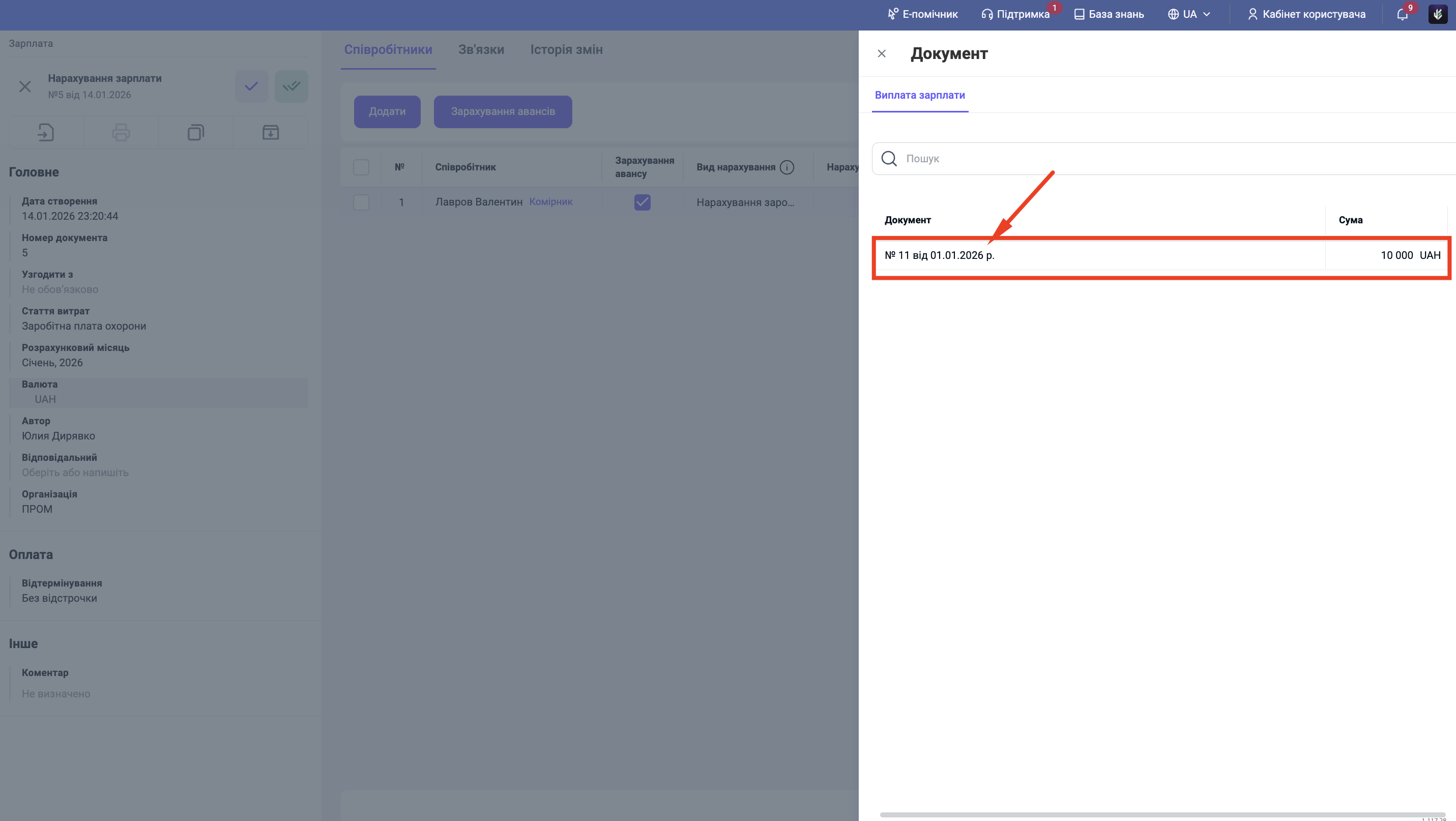
Клікніть у колонку "Документ виплати".
-
Щоб побачити список, натисніть "Розширений пошук" (іконка лупи).
-
Праворуч відкриється вікно "Документ" з переліком виплат. Знайдіть потрібну виплату (орієнтуйтесь на дату та суму) і клікніть на неї — вона підтягнеться в рядок.
Крок 2. Коригування сум (Нарахування залишку)
У рядку з авансом вкажіть суму, яку зараховуєте (зазвичай дорівнює сумі авансу).
Фінальні налаштування (Календар)
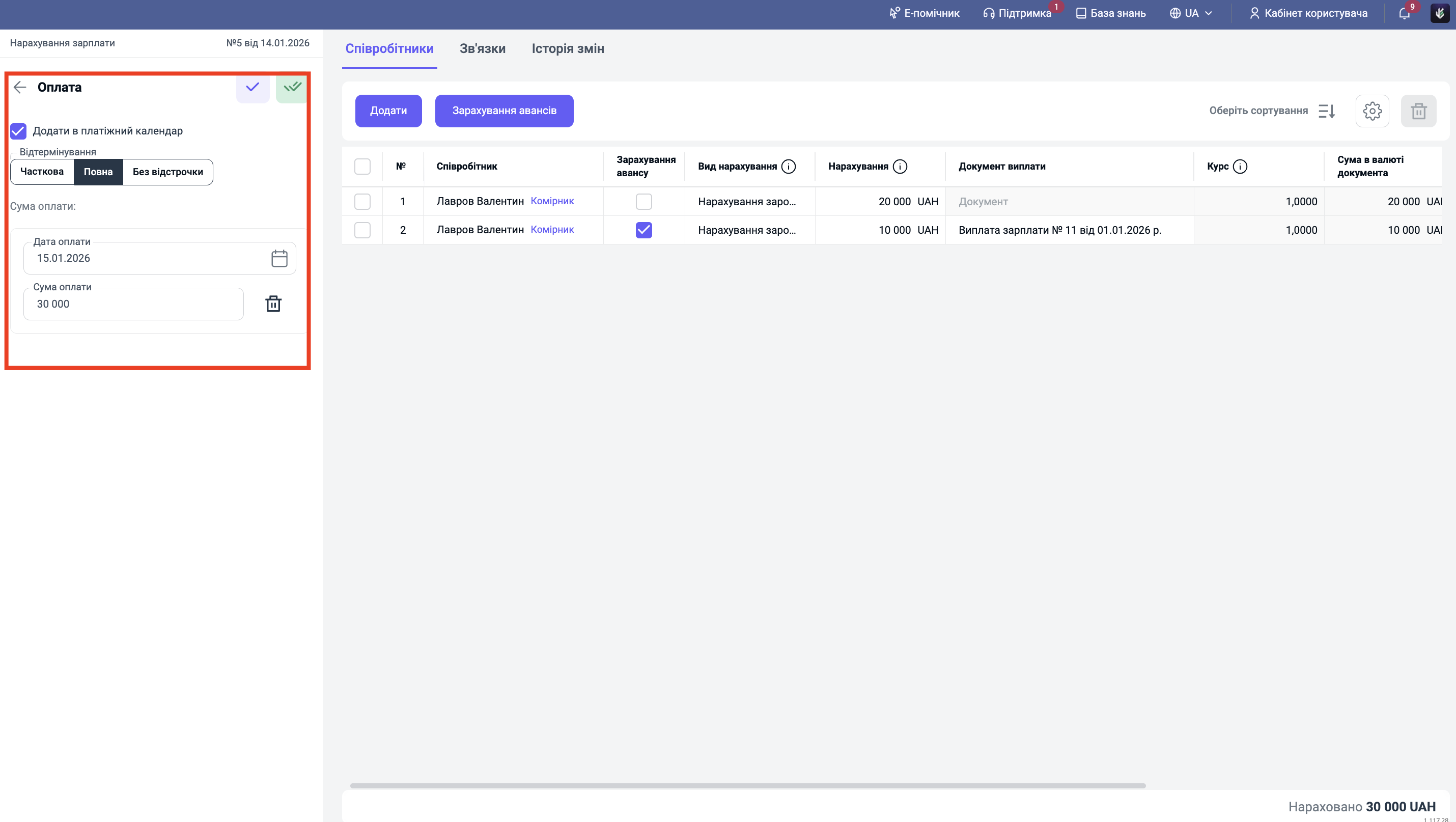
Перейдіть у блок "Оплата" (зліва внизу). Вкажіть у полі Сума оплати тільки ту суму, яку ви реально плануєте доплатити (залишок). Саме ця цифра потрапить у Платіжний календар як майбутня витрата грошей.
Де подивитися результат (Звіти)
Після проведення документа обов'язково перевірте цифри у звітах.
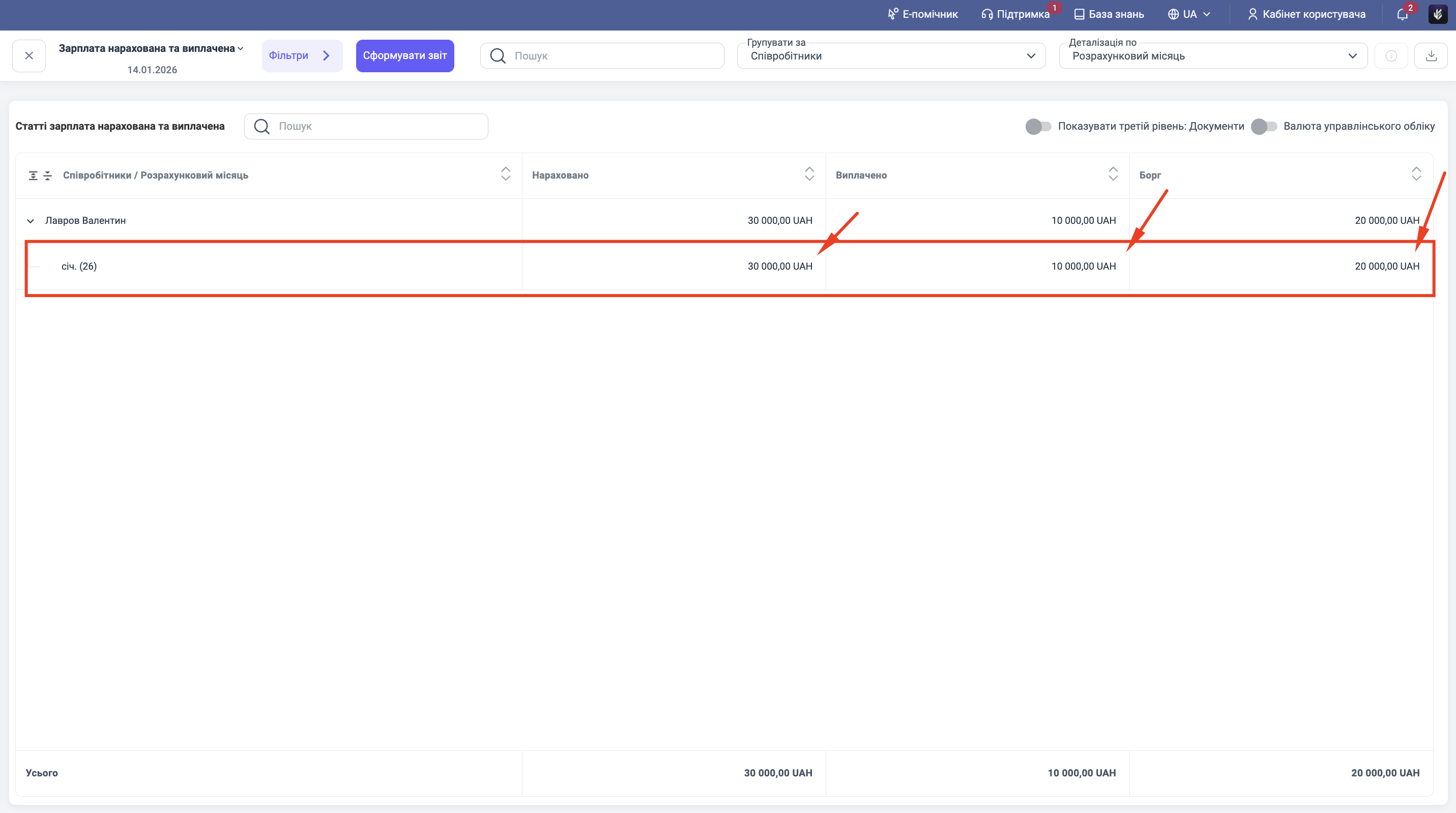
1. Звіт "Зарплата нарахована та виплачена" Цей звіт показує взаєморозрахунки з людьми.
-
Нараховано: Сума нарахувань за період збільшиться на повну суму зарплати.
-
До виплати (Борг): Сума боргу компанії перед співробітником буде меншою рівно на суму зарахованого авансу. Тобто система покаже, що ви винні лише залишок.
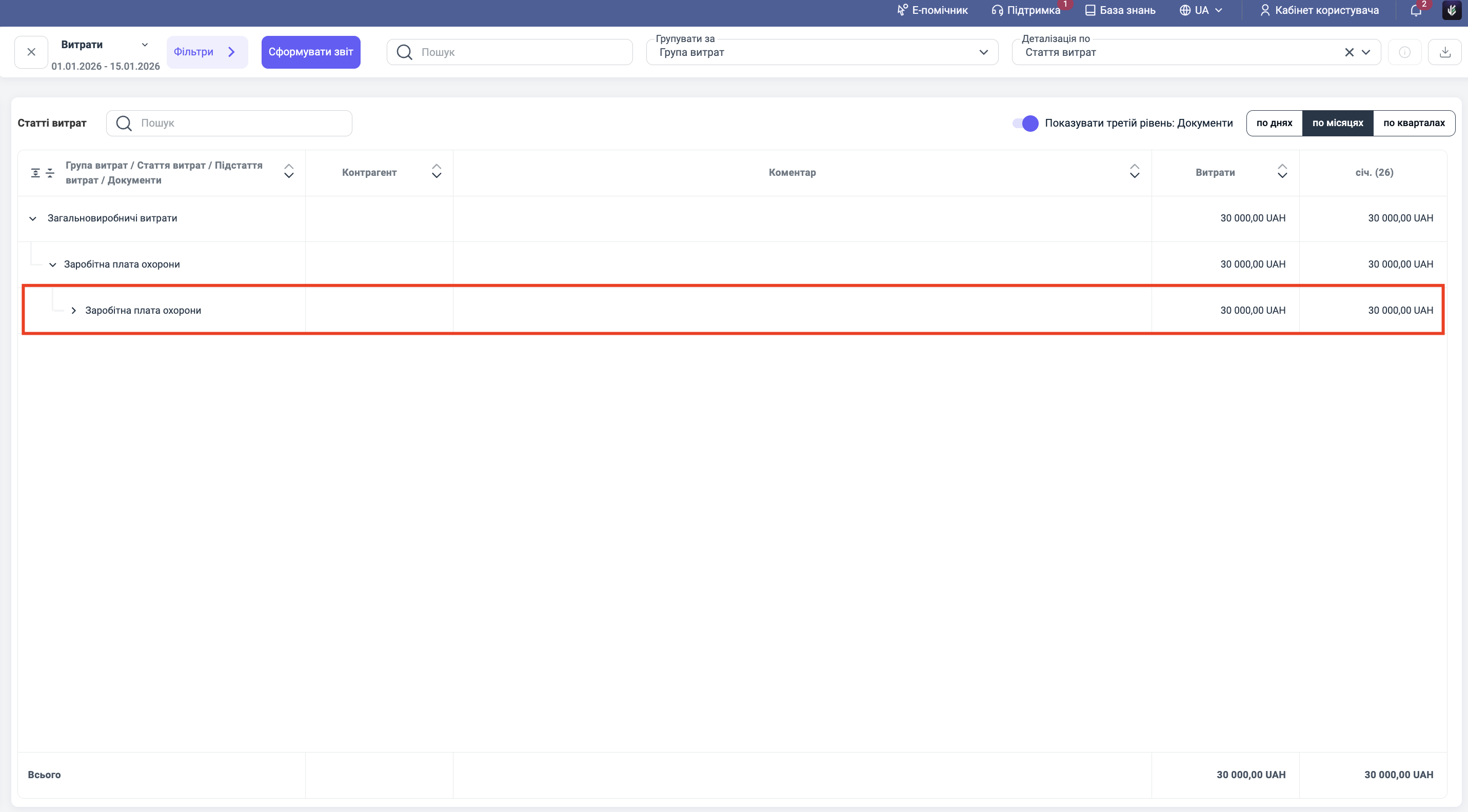
2. Звіт "Витрати" та "P&L" (Доходи та витрати) Ці звіти показують фінансовий результат компанії.
-
Сюди потрапить повна сума нарахованої зарплати (разом з частиною авансу).
-
Саме цей документ перетворює "виплату грошей" (яка була раніше) у "витрати бізнесу", коректно зменшуючи ваш прибуток за поточний місяць.
Читайте також:
