Чому це важливо для бізнесу?
Не завжди компанії мають єдину ціну на товар. Часто виникає потреба продавати один і той самий продукт різним клієнтам за різною вартістю (наприклад, звичайна ціна для магазину та спеціальна ціна для дилерів). Створення окремих прайс-листів дозволяє автоматизувати цей процес: менеджеру достатньо обрати тип прайсу в замовленні, і система сама підтягне потрібні цифри.
Практичний кейс: Кав'ярня-магазин
Ситуація: Компанія "Coffee World" продає каву в зернах.
-
Для звичайних відвідувачів діє ціна "Роздріб" (500 грн/кг).
-
Для корпоративних офісів діє ціна "Опт" (450 грн/кг).
Рішення: Власник створює в Bimp два прайс-листи. В прайсі "Роздріб" ставить галочку "Основний", щоб ця ціна підставлялася автоматично. Прайс "Опт" менеджери обирають вручну при оформленні замовлення на офіс.
Покрокова інструкція
Крок 1. Створення картки прайсу
-
Перейдіть у модуль "Довідники".
-
У розділі "Прайси покупця" натисніть фіолетову кнопку "Створити".
Крок 2. Налаштування основних параметрів
У вікні створення заповніть ліву частину форми (блок "Головне").
1. Базові налаштування:
-
Найменування: Введіть зрозумілу назву (наприклад, "Роздрібний" або "Оптовий").
-
Валюта прайсу: Це найголовніше налаштування. Оберіть зі списку валюту, в якій ви будете вносити ціни (наприклад, UAH, USD або EUR).
-
Тип прайсу:
-
Основний: Підставлятиметься у документи за замовчуванням.
-
Неосновний: Для додаткових типів цін (акції, спецпропозиції).
-
2. Валютні налаштування (Опціонально): Якщо ваші ціни прив'язані до валюти, увімкніть перемикач "Використовувати рекомендовані ціни постачальника". Це відкриє додаткові поля для автоматизації:
-
Валюта постачальника: Валюта закупки або фіксації ціни (USD/EUR).
-
Курс постачальника: Внутрішній курс, по якому буде рахуватися ціна.
-
Дата курса: Дата, з якої діє цей курс.
Після заповнення натисніть кнопку "Зберегти".
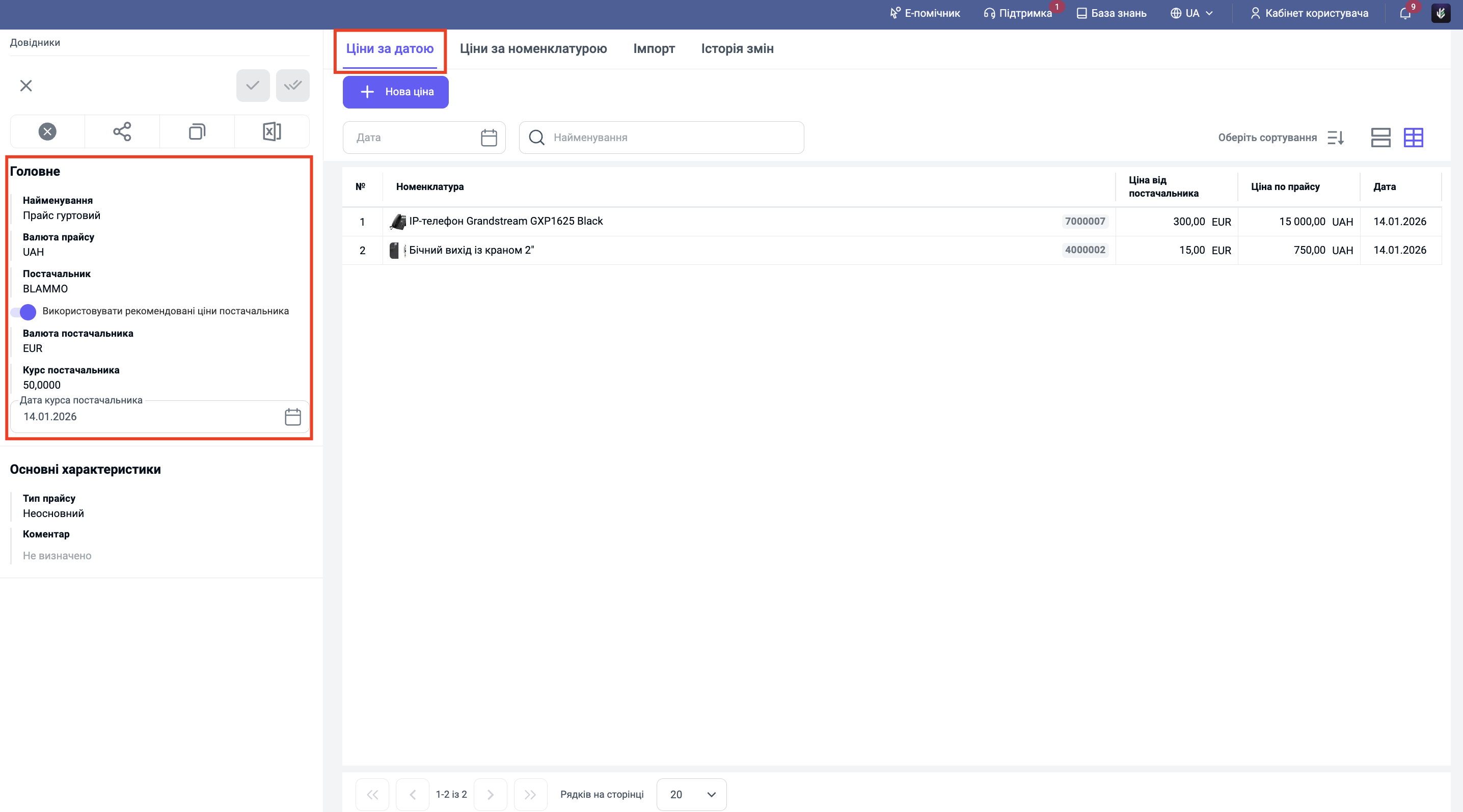
Крок 3. Додавання товарів та цін вручну
Після збереження відкриються вкладки праворуч. Перейдіть на вкладку "Ціни за датою" або "Ціни за номенклатурою" та натисніть кнопку "+ Нова ціна".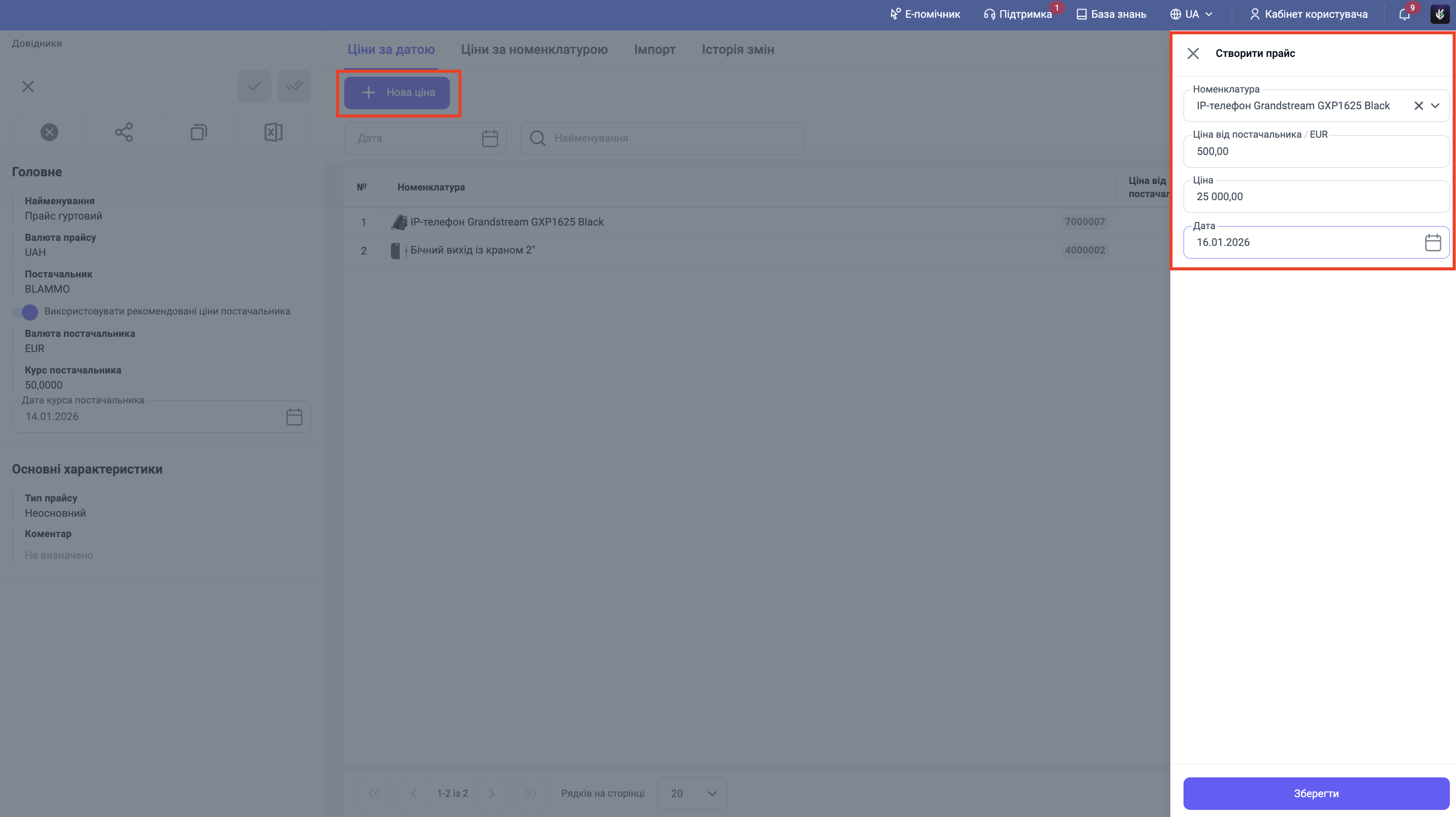
Заповнення залежатиме від налаштувань у Кроці 2:
Варіант А: Звичайний прайс (фіксована ціна)
-
Номенклатура: Оберіть товар.
-
Ціна: Впишіть кінцеву вартість (вартість буде дорівнювати валюті, яку встановили на прайс лист).
-
Дата: Вкажіть, з якого числа діє ціна.
Варіант Б: Валютний прайс (з увімкненим перемикачем)
-
Номенклатура: Оберіть товар.
-
Ціна від постачальника: Впишіть ціну у валюті (наприклад, 10 USD).
-
Ціна по прайсу: Система автоматично розрахує її в гривні (10 * Курс).
-
Натисніть кнопку "Розрахувати ціни" (зліва), щоб оновити дані відповідно до курсу.
Після внесення даних натисніть іконку галочки або кнопку "Зберегти".
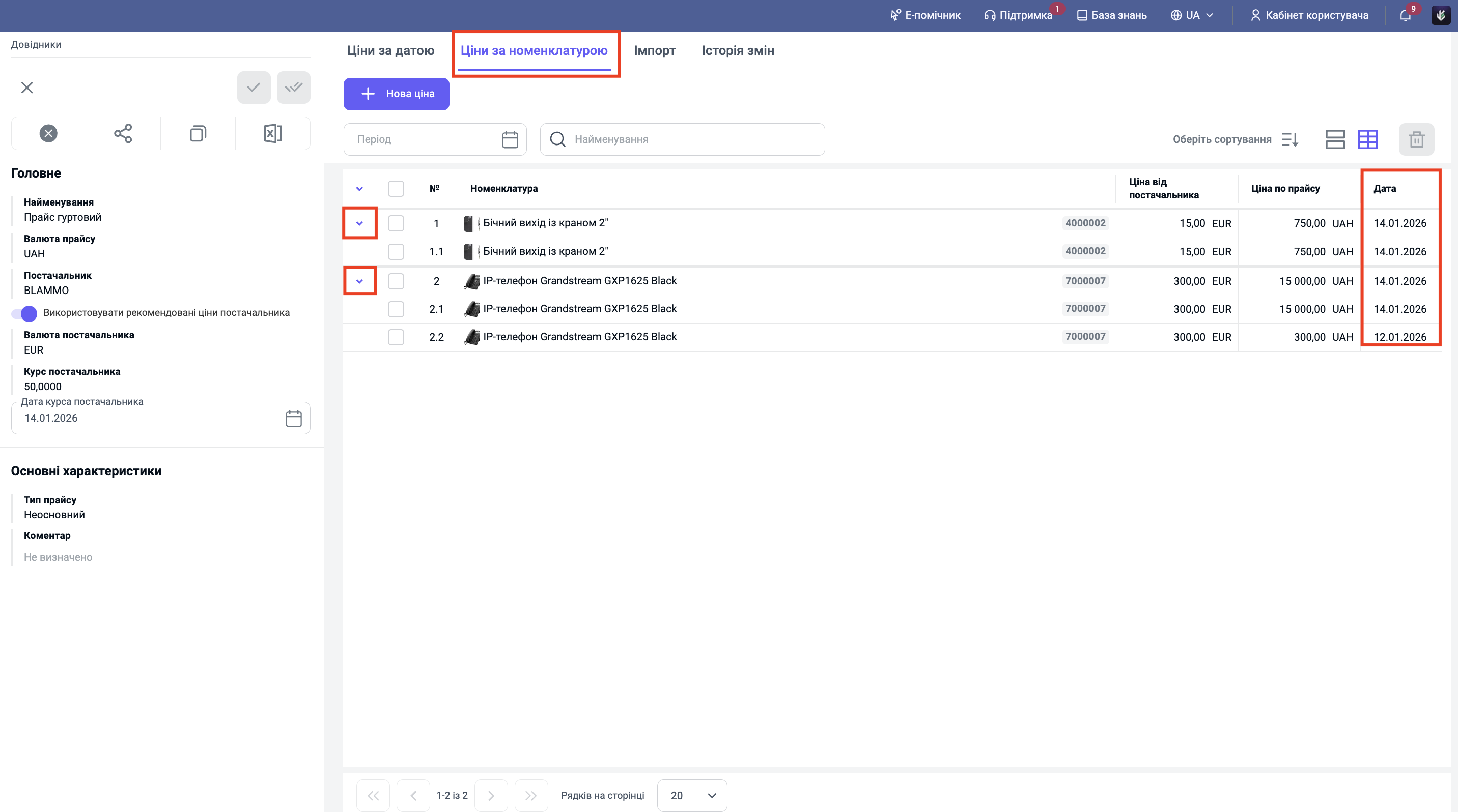
Крок 4. Редагування або видалення позицій
Якщо ви припустилися помилки або товар більше не продається за цим прайсом:
-
Перейдіть на вкладку "Ціни за номенклатурою".
-
Натисніть на рядок з потрібним товаром, щоб відкрити його властивості (значок редагування).
-
Натисніть кнопку "Видалити" (або іконку смітника), щоб прибрати цю позицію з прайсу.
Підсумок
Ви створили прайс-лист. Тепер, залежно від налаштувань, система буде або брати фіксовану ціну, або автоматично перераховувати її по курсу, заощаджуючи ваш час на оновлення цінників.
Читайте також:
