Чому це важливо для бізнесу?
Коли постачальник піднімає вартість товару, ваша маржа (прибуток) автоматично зменшується, якщо ви забуваєте підняти ціну продажу. Ручний перерахунок цін для кожного артикулу займає багато часу і призводить до помилок. Функція зміни цін з документа "Надходження" дозволяє миттєво встановити нову ціну продажу (наприклад, +30% від нової ціни закупки) для всієї партії, гарантуючи, що ви не будете торгувати у збиток.
Практичний кейс: Магазин електроніки
Ситуація: Магазин отримав партію чохлів для телефонів (50 шт). Раніше вони коштували в закупці 100 грн, а продавалися по 150 грн. У новій партії постачальник підняв ціну до 120 грн. Якщо менеджер просто оприбуткує товар і не змінить ціну продажу, націнка впаде з 50 грн до 30 грн.
Рішення: Прямо в документі надходження менеджер натискає кнопку "Змінити ціни", обирає роздрібний прайс і задає правило: "Поточна ціна + 50%". Результат: Система автоматично перераховує ціни для цих чохлів на 180 грн. Прибутковість збережено, час зекономлено.
Покрокова інструкція
Крок 1. Відкриття документа надходження
Створіть новий документ "Надходження товарів" або відкрийте вже існуючий (розділ Закупки -> Надходження товарів). Заповніть перелік товарів, які ви отримали від постачальника.
Крок 2. Перехід до зміни цін
У відкритому документі, над табличною частиною з товарами, знайдіть панель інструментів. Натисніть на іконку з зображенням етикетки (цінника).
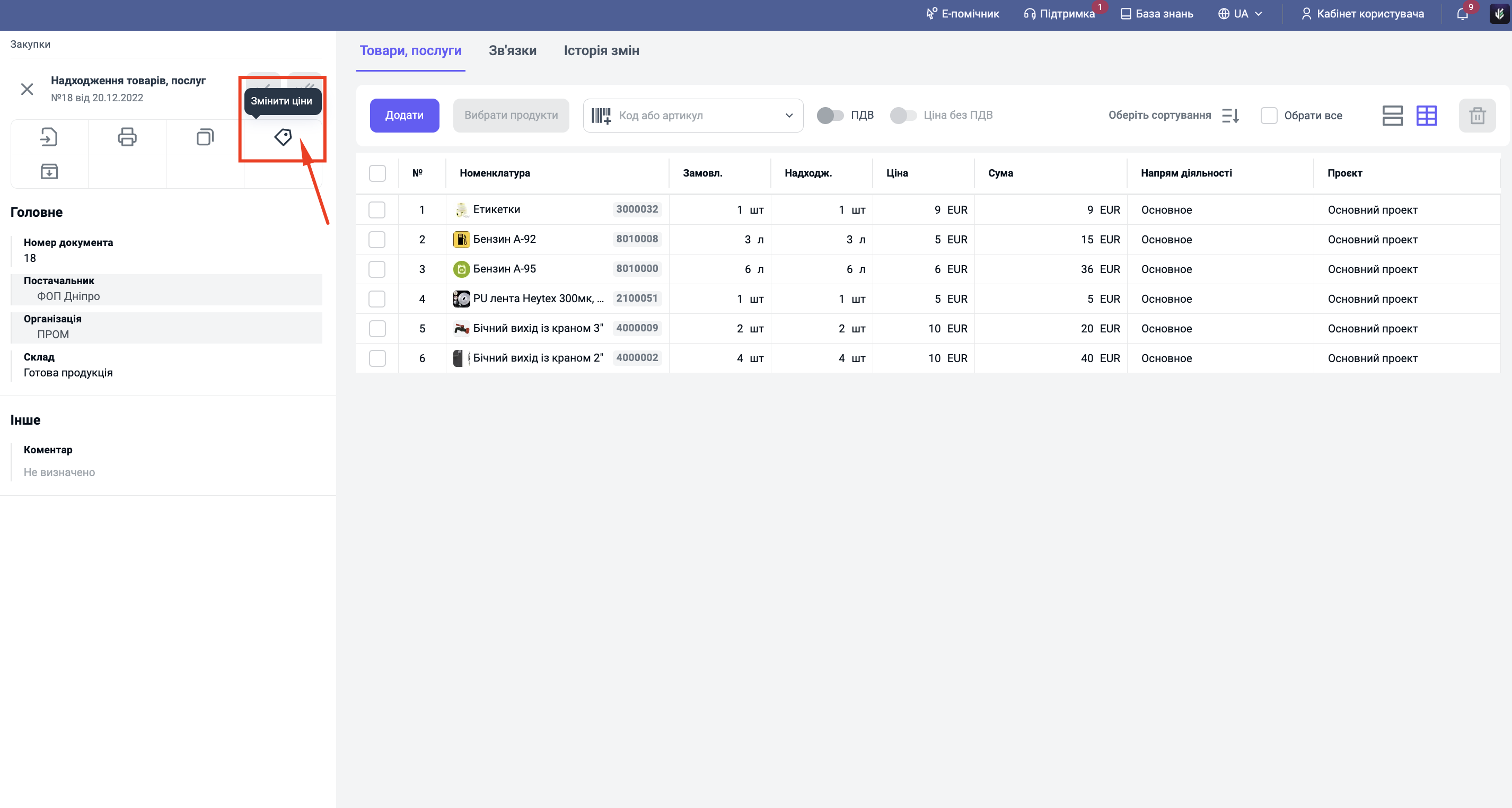
Крок 3. Налаштування правил розрахунку
Відкриється вікно "Змінити ціни вибраним товарам". Тут необхідно задати параметри, за якими сформується нова ціна продажу:
-
Прайс лист: Оберіть зі списку прайс, в якому треба змінити ціни (наприклад, "Роздрібний" або "Оптовий").
-
Правило нарахувань: Оберіть математичну логіку зміни ціни. Система підтримує гнучкі формули:
-
"+ X" або "- X" — додати або відняти фіксовану суму (наприклад, +50 грн до ціни).
-
"+ X%" або "- X%" — змінити ціну на заданий відсоток (наприклад, +20% націнки).
-
"* X" або "/ X" — збільшити або зменшити ціну у X разів.
-
-
Значення X: Впишіть числове значення (суму, відсоток або коефіцієнт).
-
Діє з: Вкажіть дату і час, з якого нові ціни стануть активними (за замовчуванням — поточний момент).
Крок 4. Попередній перегляд та збереження
Після введення правил натисніть кнопку "Застосувати" (або "Розрахувати"). У таблиці праворуч ви побачите три колонки для перевірки:
-
Базова ціна: Ціна, від якої йде розрахунок.
-
Поточна ціна: Ціна, яка була в прайсі до цього моменту.
-
Нова ціна: Результат розрахунку, який буде збережено.
Якщо вас влаштовують нові цифри, натисніть кнопку "Зберегти" у верхньому правому куті вікна.
Підсумок
Ви успішно оновили ціни продажу безпосередньо під час приймання товару. Це гарантує, що нові надходження будуть реалізовуватися з актуальною націнкою без додаткових ручних дій.
Читайте також:
