Чому це важливо
Точність обліку: Ви бачите реальну вартість закупленої партії з урахуванням усіх логістичних та складських витрат.
Практичний кейс: Приїхала фура з цементом (1000 мішків). Вантажники розвантажили її вручну. Тариф — 5 грн/мішок. Ви проводите "Надходження товарів" і створюєте на його основі "Відрядну зарплату". Результат: Вантажникам нараховано 5000 грн, а вартість партії цементу на складі зросла на цю ж суму.
Крок 1. Створення документа
Щоб прив'язати витрати до конкретної поставки, створюйте зарплату на підставі прибуткової накладної.
-
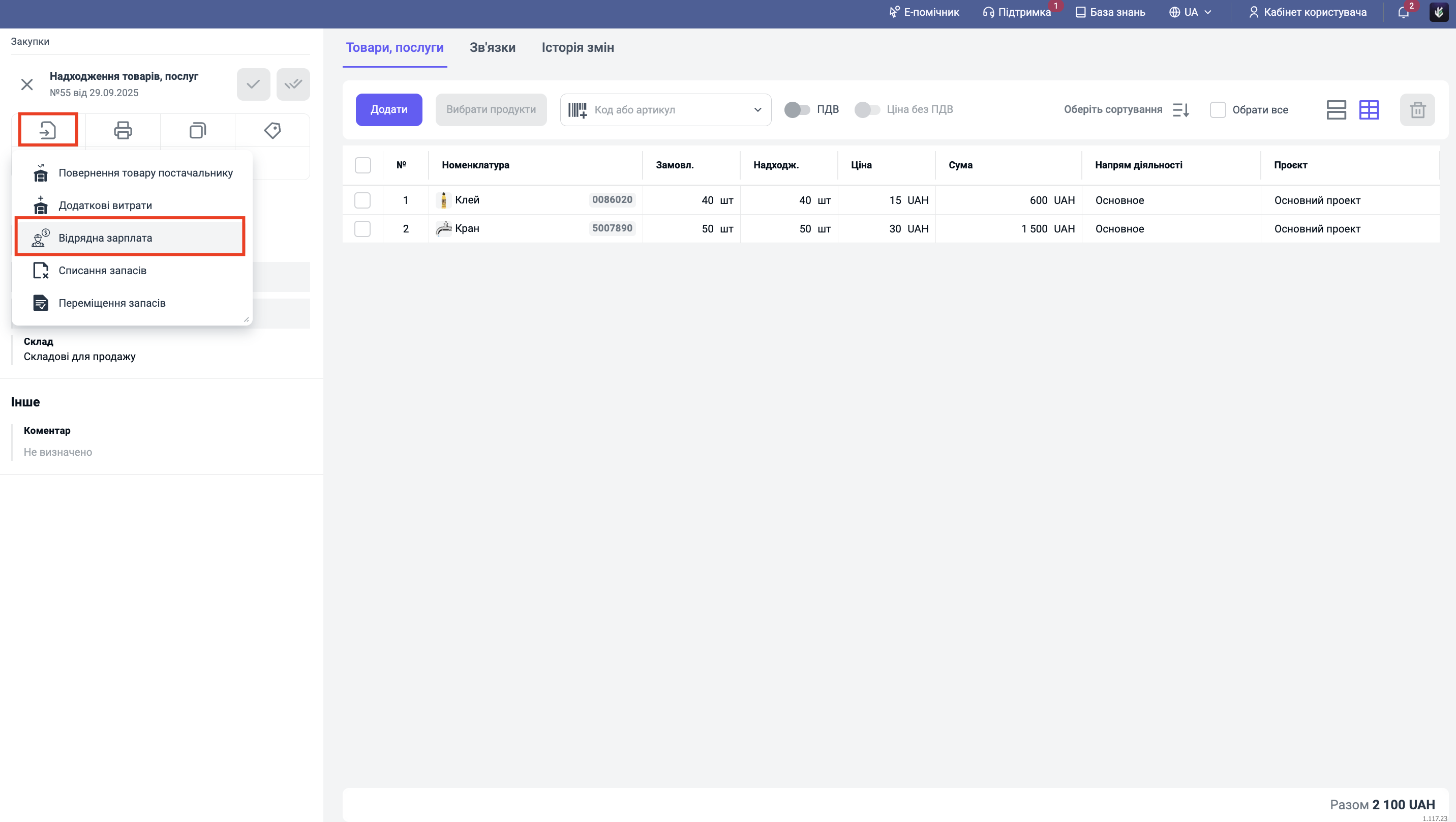
Відкрийте проведений документ "Надходження товарів, послуг" (блок Закупки).
-
Натисніть іконку "Створити на підставі" (квадрат зі стрілкою) у верхньому меню.
-
Оберіть пункт "Відрядна зарплата".
Крок 2. Налаштування параметрів (Ліва панель)
Система створить новий документ. Перевірте ключові поля:
-
Операція: Оберіть Закупівля (оскільки робота пов'язана із закупівлею).
-
Основа: Автоматично підтягнеться Надходження товарів, послуг.
-
Номер документа: Номер прибуткової накладної.
-
Співробітник: Оберіть працівника, який виконував роботу (наприклад, комірник або вантажник).
-
Вид нарахування: Оберіть тип роботи (наприклад, "Розвантаження" або "Приймання товару").
Крок 3. Робота з перемикачами (Масові нарахування)
Використовуйте перемикачі для оптимізації роботи:
1. Документ у табличній частині
-
Коли вмикати: Якщо ви хочете оплатити розвантаження декількох машин (декількох накладних) одним документом.
-
Дія: Ви зможете додати у таблицю список різних надходжень за період.
2. Співробітник у табличній частині
-
Коли вмикати: Якщо фуру розвантажувала бригада вантажників.
-
Дія: У таблиці "Нарахування" ви зможете додати всіх учасників бригади і розподілити суму між ними.
Крок 4. Розподіл витрат на собівартість (Важливо)
Перейдіть на вкладку "Товари, послуги". Тут ви вирішуєте, як зарплата збільшить вартість товару на складі. Використовуйте кнопки розподілу справа зверху:
-
За кількістю: Витрати діляться порівну на кожну одиницю (наприклад, по 5 грн на кожен мішок). Це ідеально для однотипного товару.
-
За сумою: Витрати діляться пропорційно вартості (на дорожчий товар ляже більше витрат). Це підходить, якщо в одній поставці приїхали дуже різні за ціною товари (наприклад, цвяхи та електроінструмент).
Крок 5. Розрахунок суми (Вкладка "Нарахування")
Перейдіть на вкладку "Нарахування". Тут формується фінальна сума бонусу.
Логіка розрахунку:
Якщо валюта бонусу (наприклад, USD) відрізняється від валюти виплати (UAH), система перерахує суму за курсом.
Крок 6. Умови виплати та Платіжний календар
У блоці "Оплата" (зліва внизу) ви плануєте рух грошових коштів:
-
Відтермінування: Оберіть, чи виплата буде миттєвою, чи запланованою на майбутнє.
-
Дата надходження коштів: Вкажіть планову дату, коли співробітники фактично отримають гроші на руки або на карту.
Крок 7. Збереження та Звітність
Натисніть "Зберегти та закрити".
Результати у звітах:
-
"Зарплата нарахована та виплачена": Показує борг компанії перед працівником за виконану роботу.
-
Вплив на склад (Собівартість): У звітах складського обліку (наприклад, "Рух товарів") ви побачите, що собівартість цієї партії товару зросла. Важливо: Це не миттєві витрати (P&L). Ці витрати "капіталізуються" у запасах і стануть витратами (собівартістю реалізації) тільки в момент, коли ви продасте цей товар.
Підсумок: Ви не лише розрахувалися з працівниками за приймання товару, але й коректно сформували вартість складських запасів. Тепер ваша ціна продажу буде базуватися на реальній, повній собівартості закупівлі.
Читайте також:
