Чому це важливо
1. Автоматизація виплат: Вам не потрібно в кінці місяця вручну рахувати, скільки деталей зробив робітник. Система бере ці дані прямо з виробничих звітів ("Компонування").
2. Точна собівартість: Зарплата робітника не просто лягає загальним вантажем на витрати компанії, а включається в собівартість конкретного товару. Ви будете знати реальну ціну виготовлення кожної одиниці продукції з урахуванням роботи.
Практичний кейс: Меблевий цех виготовив партію з 10 столів. Тариф за збирання одного столу — 500 грн. Менеджер створив документ "Компонування" на 10 столів. На його підставі він створює "Відрядну зарплату". Результат:
-
Майстру автоматично нараховано 5000 грн (10 шт * 500 грн).
-
Собівартість партії столів автоматично зросла на 5000 грн (вартість матеріалів + робота).
Крок 1. Створення документа
Найефективніший спосіб — створення на підставі первинного документа.
-
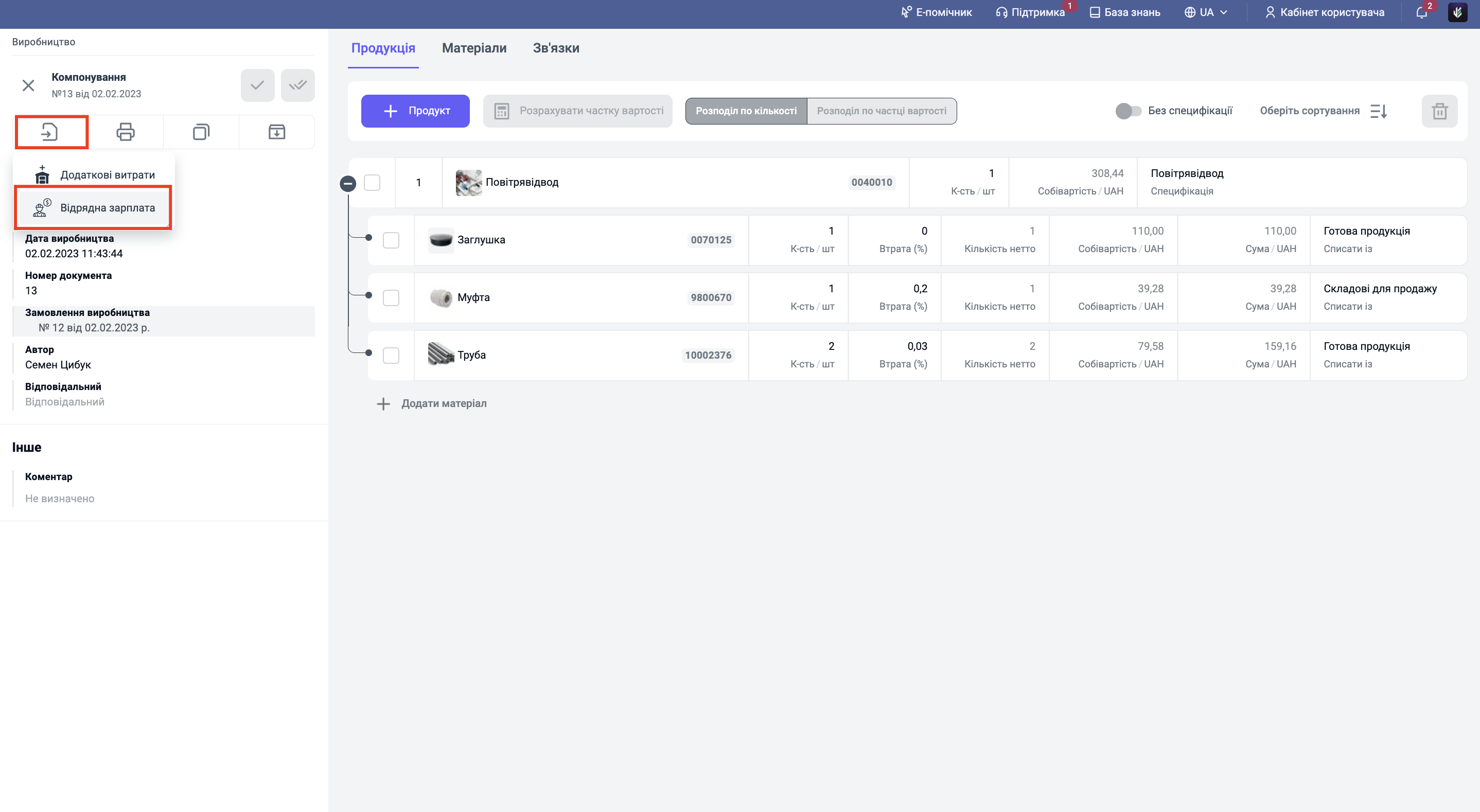
Відкрийте проведений документ "Компонування" (блок Виробництво).
-
Натисніть на іконку "Створити на підставі" (квадрат зі стрілкою) у верхньому меню.
-
Оберіть пункт "Відрядна зарплата".
Крок 2. Налаштування параметрів (Ліва панель)
Якщо ви створюєте документ вручну або редагуєте його, перевірте блок "Прив'язка до операцій":
-
Операція: Оберіть тип події — Виробництво (оскільки ми платимо за виготовлення).
-
Основа: Оберіть зі списку — Компонування.
-
Номер документа: Вкажіть номер конкретного документа виробництва.
-
Вид нарахування: Вкажіть тип роботи (наприклад, "Збирання", "Пошив").
Крок 3. Використання перемикачів (Масові операції)
У блоці налаштувань є два важливі перемикачі, які змінюють логіку документа:
1. Документ у табличній частині
-
Коли вмикати: Якщо ви хочете одним документом нарахувати зарплату відразу за кілька різних актів виробництва (наприклад, зведене нарахування за тиждень по всіх "Компонуваннях").
-
Що змінюється: У таблиці "Товари, послуги" з'явиться колонка для вибору різних документів-основ. Вам потрібно буде обрати період, за який система підтягне документи.
2. Співробітник у табличній частині
-
Коли вмикати: Якщо над одним замовленням працювала бригада (кілька людей) і потрібно розподілити гроші між ними в одному документі.
-
Що змінюється: У таблиці "Нарахування" з'явиться можливість додати кількох співробітників для одного виробничого процесу.
Крок 4. Розрахунок суми (Вкладка "Нарахування")
Перейдіть на вкладку "Нарахування". Тут система розраховує фінальну суму до виплати.
Пріоритет 1: Перевіряється Картка співробітника. Якщо для цього працівника встановлено персональний тариф (наприклад, "Майстер 1-ї категорії"), система візьме цю суму.
Пріоритет 2: Якщо в картці тариф не вказано, система бере загальну ставку з довідника "Види нарахувань".
Крок 5. Розподіл витрат на собівартість
Перейдіть на вкладку "Товари, послуги". Тут ви визначаєте, як саме сума бонусу "ляже" на собівартість проданих товарів. У правому верхньому куті таблиці є кнопки розподілу:
-
За сумою: Витрати на зарплату розподіляться пропорційно вартості товарів (на дорожчі товари ляже більша частина бонусу).
-
За кількістю: Витрати розподіляться порівну на кожну одиницю товару (незалежно від ціни товару).
Крок 6. Умови виплати та Платіжний календар
У блоці "Оплата" (зліва внизу) ви плануєте рух грошових коштів:
-
Відтермінування: Оберіть, чи виплата буде миттєвою, чи запланованою на майбутнє.
-
Дата надходження коштів: Вкажіть планову дату, коли співробітники фактично отримають гроші на руки або на карту.
Крок 7. Збереження та Аналіз результатів
Після перевірки сум натисніть "Зберегти та закрити".
Де побачити результати у звітах:
-
Баланс працівника: Сформуйте звіт "Зарплата нарахована та виплачена". Ви побачите, що борг компанії перед співробітником збільшився рівно на суму виконаної роботи.
-
Вплив на собівартість: Сформуйте звіт "Собівартість випущеної продукції". Сума нарахованої зарплати відобразиться у структурі собівартості готового виробу. Це дозволяє аналізувати, яку частку в ціні товару займає оплата праці.
Підсумок: Ви успішно нарахували зарплату за виробничий процес. Тепер ваші фінансові витрати коректно розподілені: працівник отримав гроші за результат, а товар отримав справедливу собівартість.
Читайте також:
