Чому це важливо
Прозорість: Менеджер бачить, скільки він заробив з конкретної угоди, а власник бачить реальний чистий дохід ("брудними" мінус закупка мінус бонус продавця).
Практичний кейс: Менеджер продав 10 кондиціонерів. Його бонус — 200 грн за кожен пристрій. Ви проводите документ "Продаж товарів" і на його підставі створюєте "Відрядну зарплату". Результат:
-
Менеджеру нараховано 2000 грн.
-
У звіті по прибутку собівартість цієї партії кондиціонерів зросте на 2000 грн.
Крок 1. Створення документа
Найзручніше робити це безпосередньо з документа продажу.
-
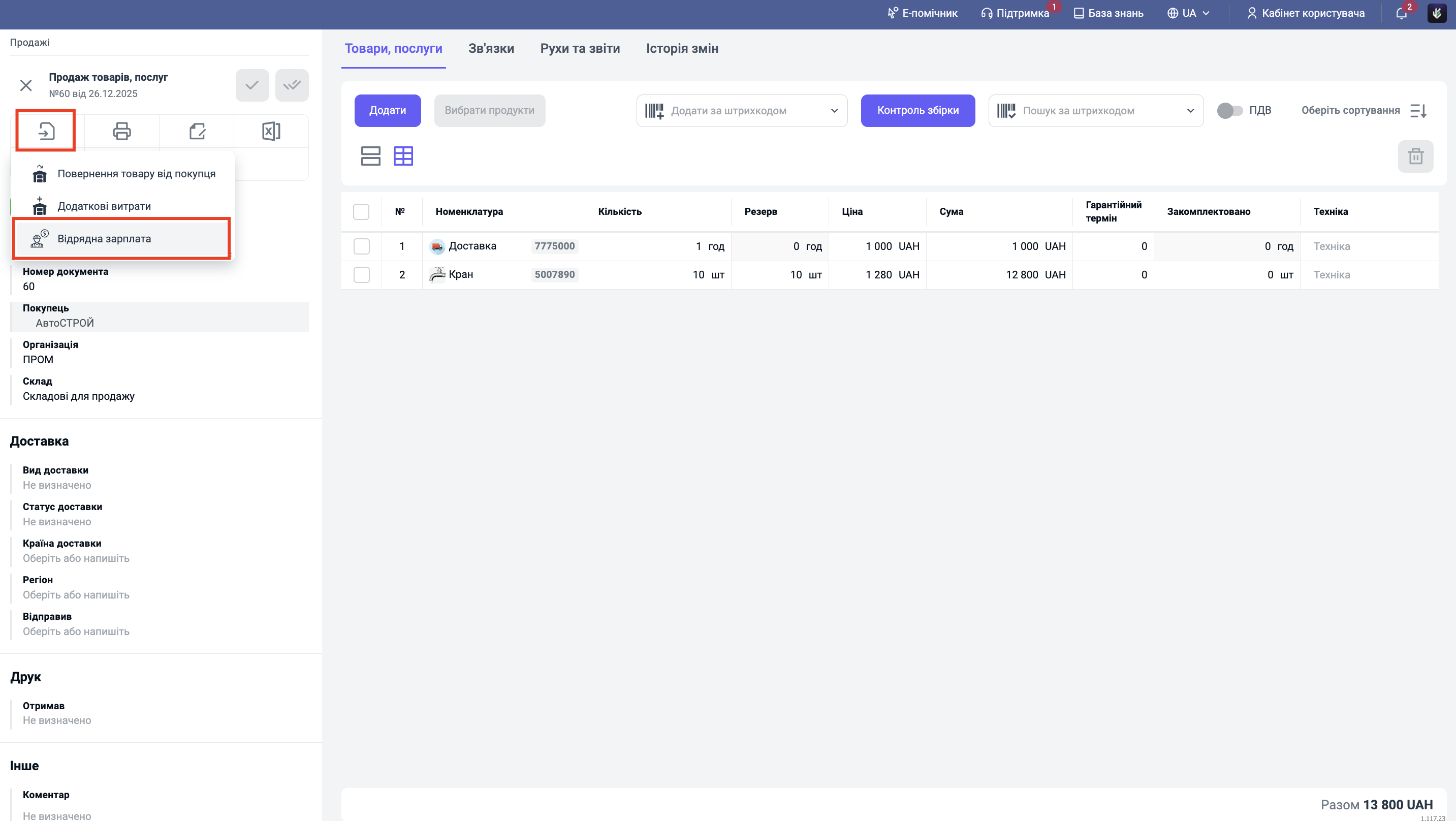
Відкрийте проведений документ "Продаж товарів, послуг".
-
На верхній панелі натисніть іконку "Створити на підставі" (квадрат зі стрілкою).
-
У випадаючому списку оберіть "Відрядна зарплата".
Крок 2. Налаштування параметрів (Ліва панель)
Система створить новий документ. Перевірте ключові поля:
-
Операція: Оберіть Продаж.
-
Основа: Автоматично підтягнеться Продаж товарів, послуг.
-
Співробітник: Оберіть менеджера, який здійснив продаж (якщо він один).
-
Вид нарахування: Оберіть тип бонусу (наприклад, "Бонус за продаж").
Крок 3. Робота з перемикачами (Масові нарахування та Розподіл)
У лівій частині є два важливі перемикачі, які змінюють структуру документа:
1. Документ у табличній частині
-
Навіщо: Щоб нарахувати бонус відразу за кілька продажів одним документом (наприклад, зведений бонус за тиждень).
-
Дія: У таблиці з'явиться можливість додати список різних накладних.
2. Співробітник у табличній частині
-
Навіщо: Якщо над угодою працювало кілька менеджерів і бонус треба розділити (наприклад, 70% старшому менеджеру, 30% помічнику). Або якщо ви робите масове нарахування різним людям в одному документі.
-
Дія: У таблиці "Нарахування" з'явиться колонка "Співробітник", де для кожного рядка можна вказати окрему людину.
Крок 4. Розподіл витрат на собівартість
Перейдіть на вкладку "Товари, послуги". Тут ви визначаєте, як саме сума бонусу "ляже" на собівартість проданих товарів. У правому верхньому куті таблиці є кнопки розподілу:
-
За сумою: Витрати на зарплату розподіляться пропорційно вартості товарів (на дорожчі товари ляже більша частина бонусу).
-
За кількістю: Витрати розподіляться порівну на кожну одиницю товару (незалежно від ціни товару).
Крок 5. Розрахунок суми (Вкладка "Нарахування")
Перейдіть на вкладку "Нарахування". Тут формується фінальна сума бонусу.
Логіка розрахунку:
Якщо валюта бонусу (наприклад, USD) відрізняється від валюти виплати (UAH), система перерахує суму за курсом.
Крок 6. Умови виплати та Платіжний календар
У блоці "Оплата" (зліва внизу) ви плануєте рух грошових коштів:
-
Відтермінування: Оберіть, чи виплата буде миттєвою, чи запланованою на майбутнє.
-
Дата надходження коштів: Вкажіть планову дату, коли співробітники фактично отримають гроші на руки або на карту.
Крок 7. Перевірка у Звітах
Натисніть "Зберегти та закрити". Результати відобразяться у трьох ключових звітах:
-
"Зарплата нарахована та виплачена": Показує борг компанії перед менеджером. Ви побачите нараховану суму.
-
"Валовий прибуток" (Gross Profit): Показує прибутковість конкретних угод. Витрати на зарплату менеджера будуть включені в колонку "Собівартість", тим самим показуючи реальний (менший) валовий прибуток по угоді.
-
"Доходи та витрати" (P&L): У цьому звіті сума нарахованого бонусу також збільшить статтю "Собівартість реалізованих товарів" (Cost of Goods Sold). Це дозволяє бачити коректний фінансовий результат діяльності всієї компанії, де бонуси продавців є частиною витрат на продаж.
Підсумок: Ви налаштували прозору систему мотивації. Використовуючи перемикачі, ви можете гнучко нараховувати бонуси (бригадам або за період), а звіти покажуть вам реальну картину прибутку з урахуванням витрат на персонал.
Читайте також:
