Крок 1. Створення документу "Замовлення-наряд"
🔹У модулі "Сервіс та ремонт" перейдіть в розділ " Замовлення-наряд" та натисніть "Створити".
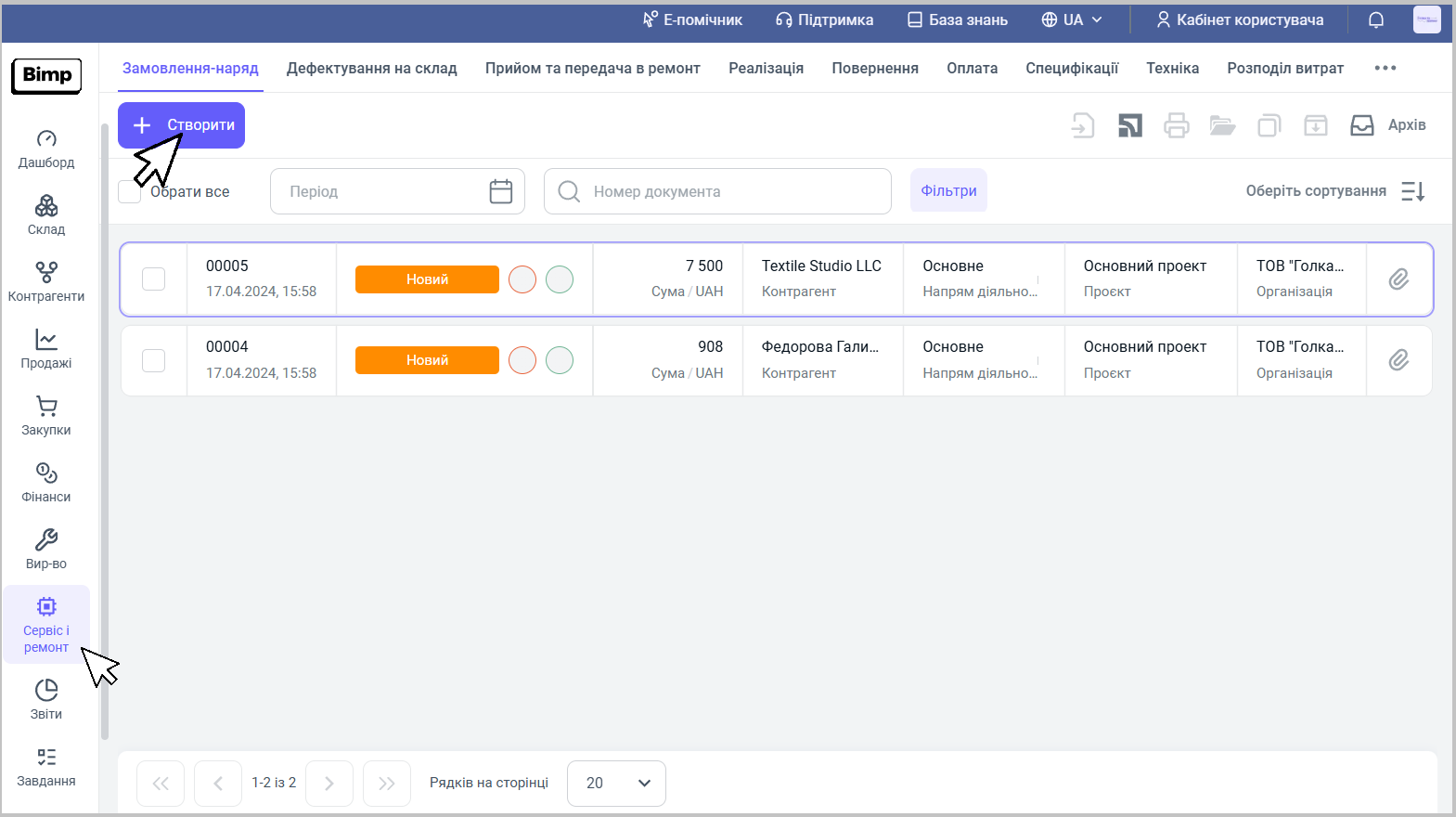 🔹 Відкриється форма заповнення документа.
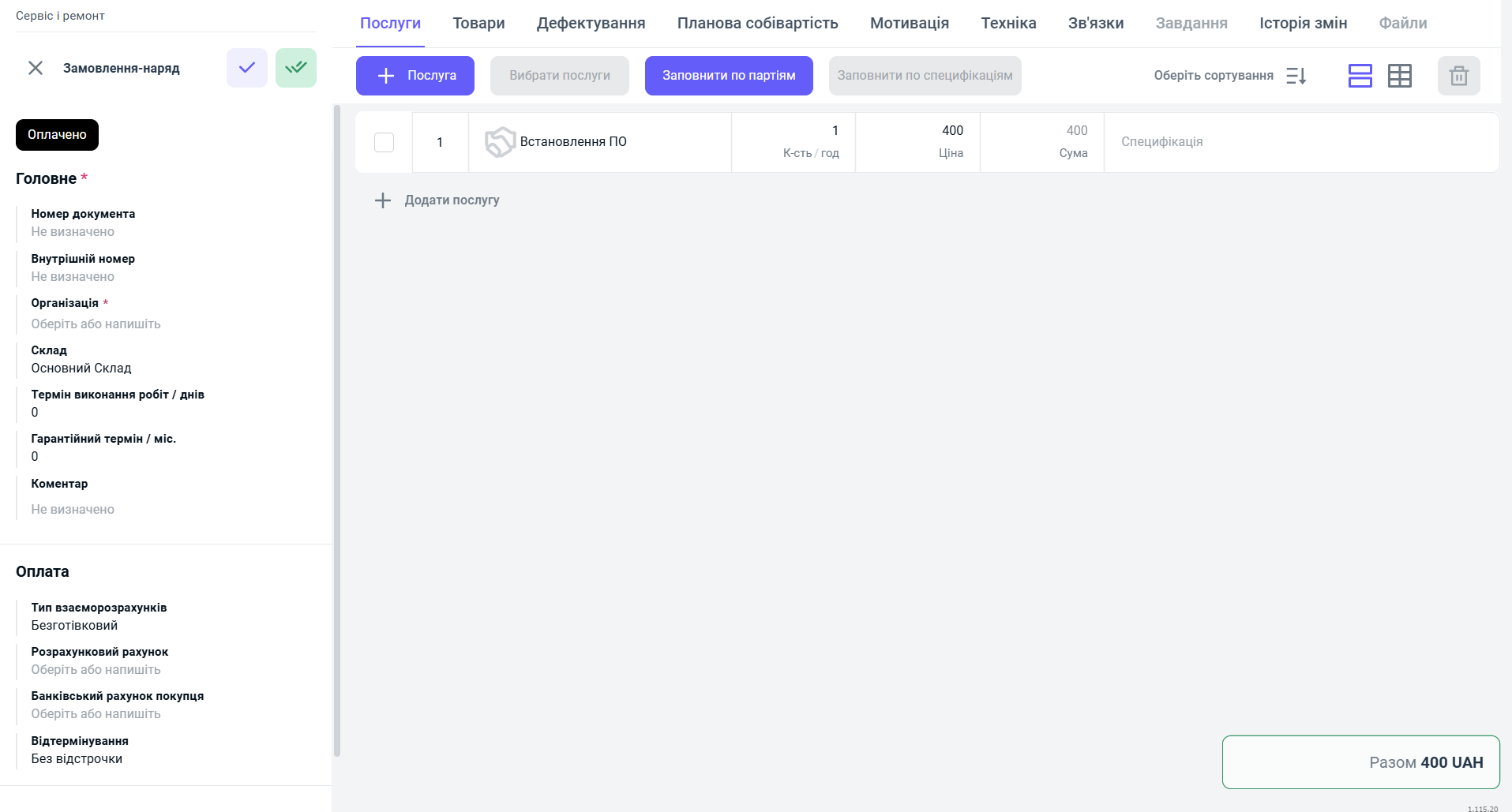
Крок 2. Заповнення основної інформації
🔹Наведіть курсор на блок "Головне" та натисніть значок "Редагувати"
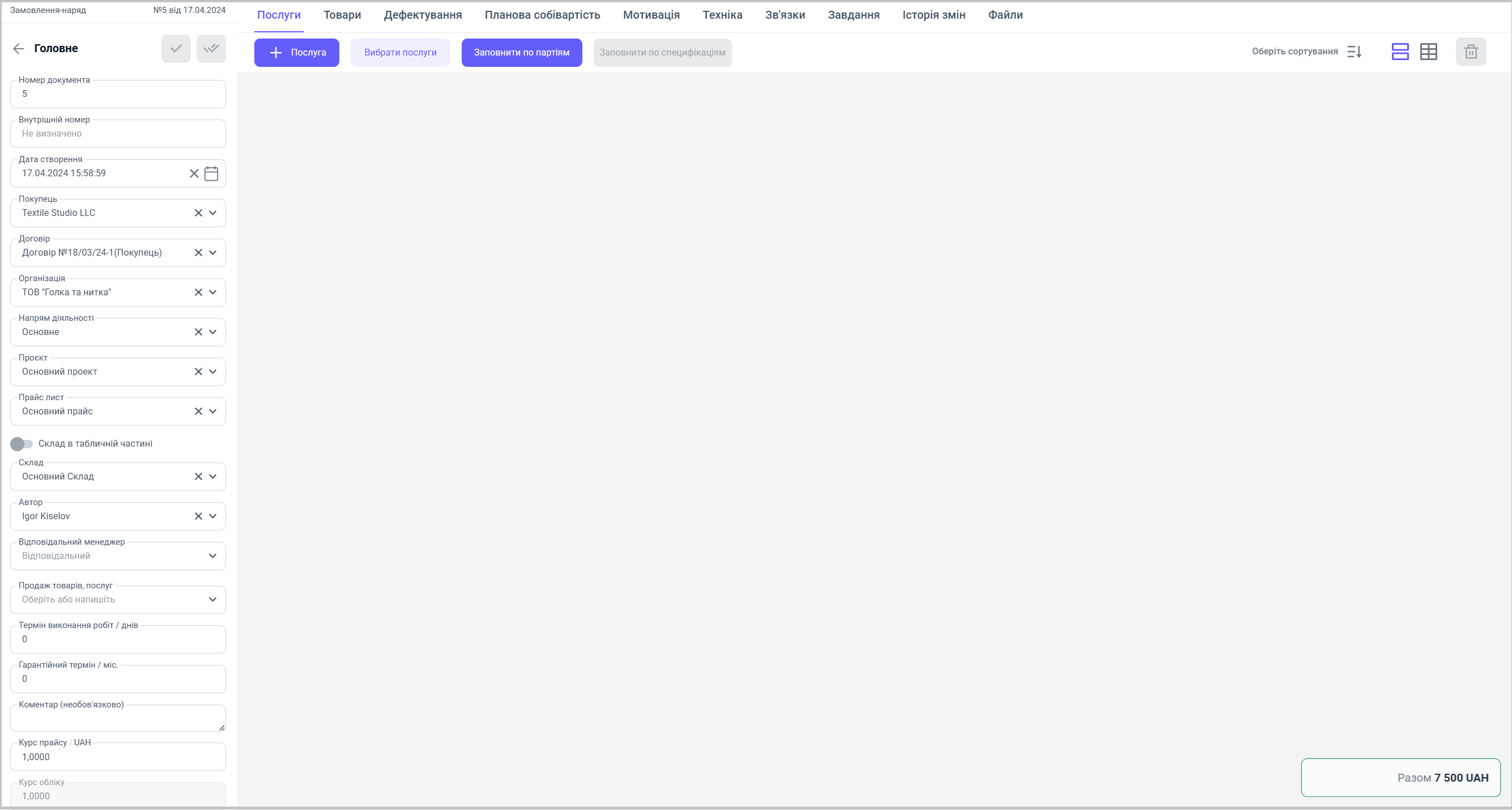
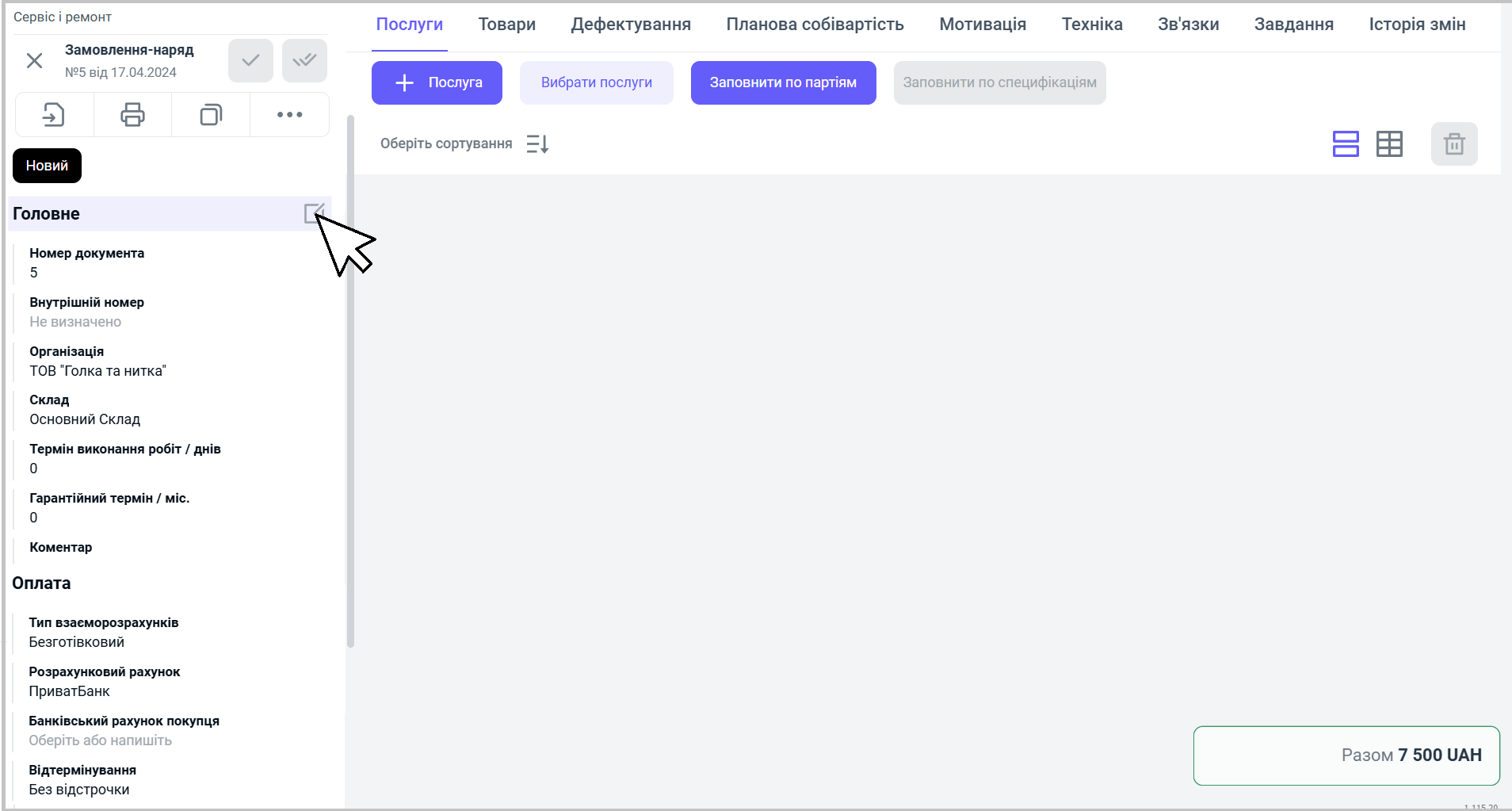 🔹Порядковий номер документа та дата створення заповнюються автоматично, але за потреби ви можете внести їх вручну.
Наприклад: якщо документ "Продаж товарів і послуг" має дату 10.12.2023, то встановити в Замовленні-наряді дату 11.12.2023 уже не можна.
🔹Поле "Покупець" обов'язкове до заповнення.
🔹Поле "Договір" автоматично заповнюється основним договором, який пов’язаний із вибраним покупцем. За потреби ви можете змінити його на інший договір, створений для цього ж покупця.
🔹Поля "Напрям діяльності", "Проєкт" та "Прайс-лист" заповнюються автоматично на основі вибраного договору, проте ви може змінити їх вручну.
🔹За потреби активуйте перемикач "Склад в табличній частині".
🔹Оберіть відповідального менеджера та документ продажу.
🔹Вкажіть термін виконання робіт та гарантійний термін
🔹Поле "Коментар" необов’язкове, тут ви можете внести додаткові характеристики або примітки щодо документа.
🔹В кінці списку вкажіть курс прайсу та обліку.
Крок 3. Заповнення інформації про оплату.
🔹Перейдіть до редагування блоку "Оплата".
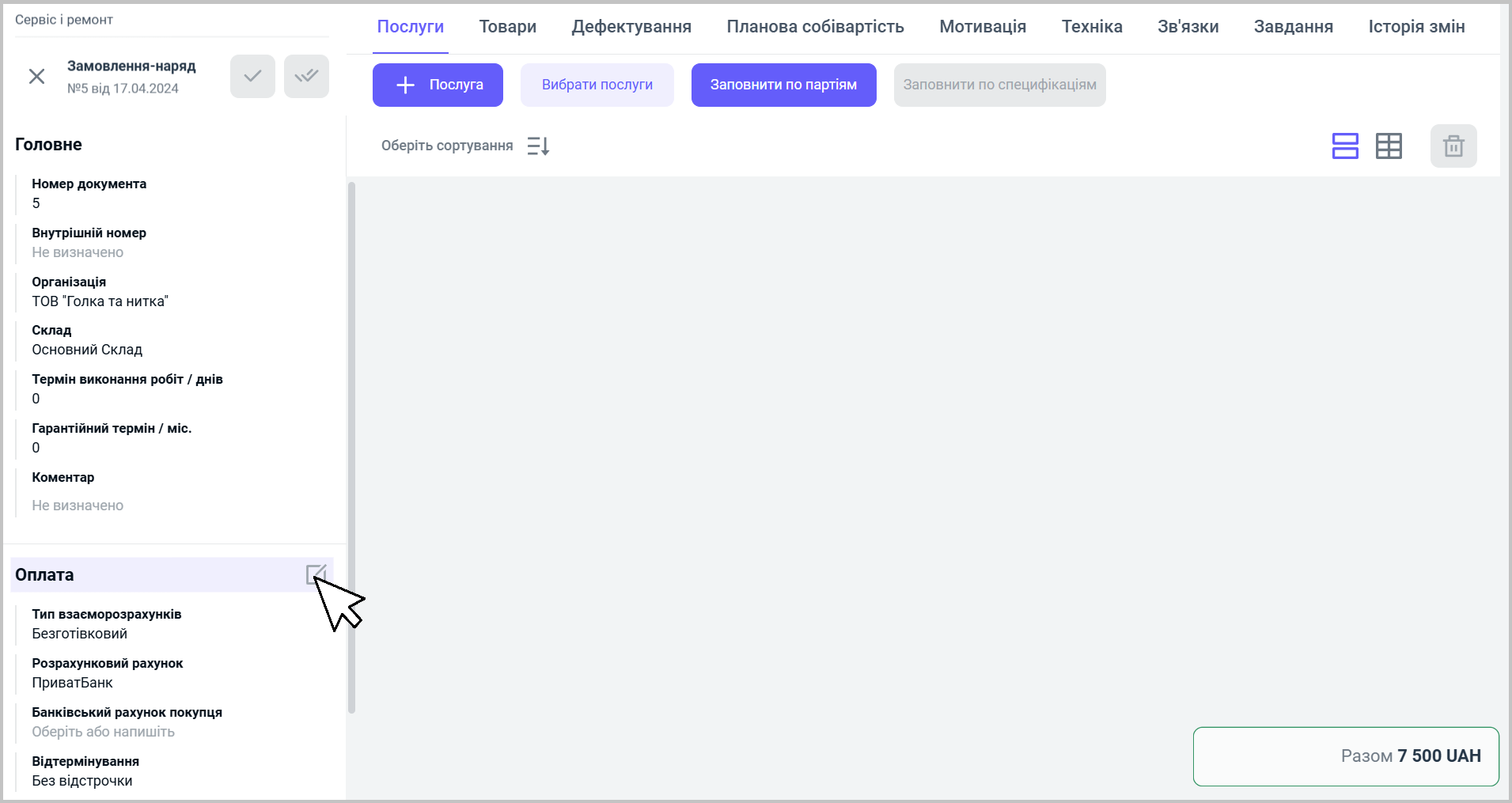 🔹Вкажіть тип взаєморозрахунків, розрахунковий рахунок та батьківський рахунок покупця.
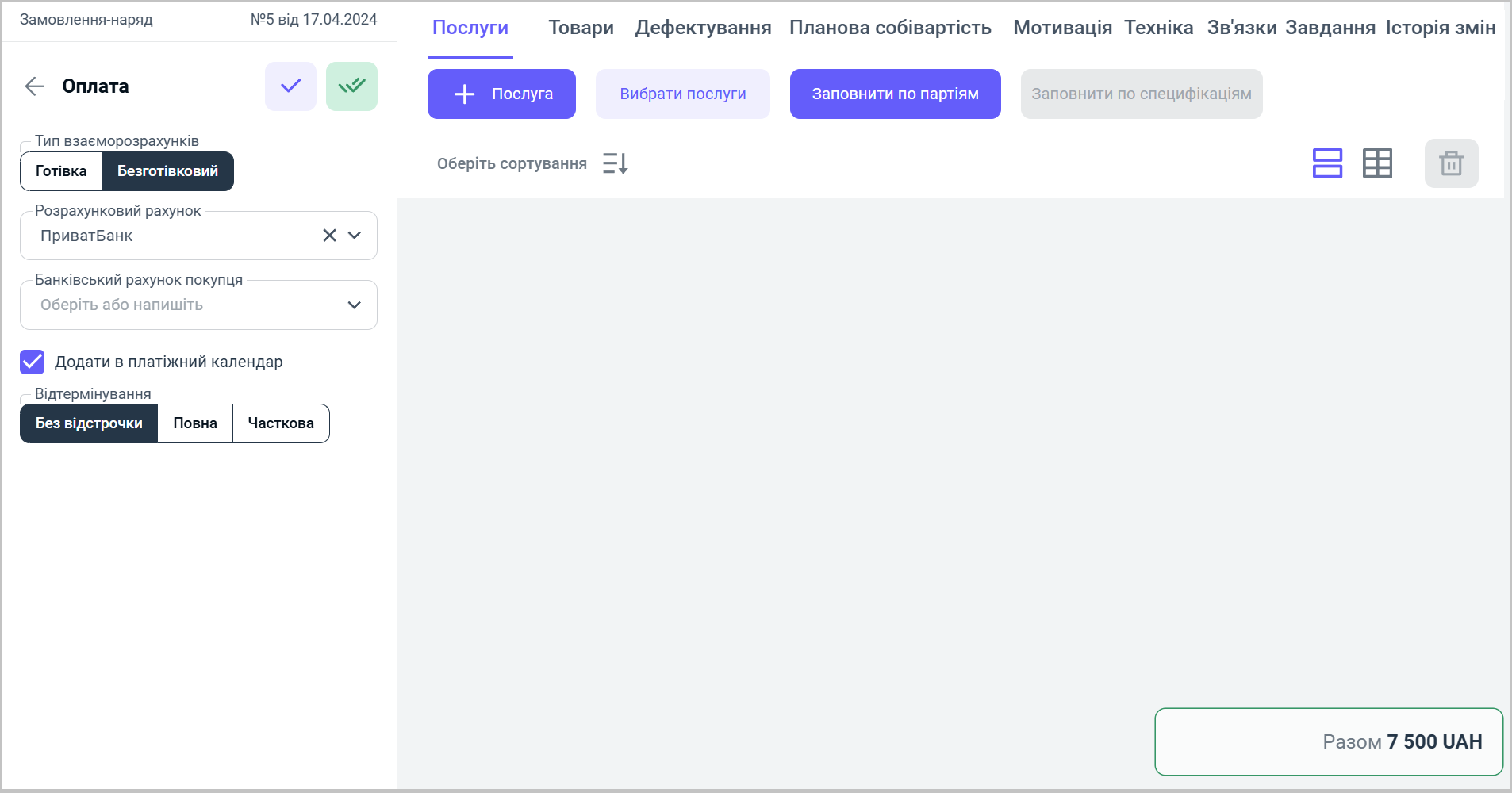 🔹За потреби активуйте перемикач "Додати до платіжного календаря" і вкажіть тип відтермінування (без відстрочки, повна або часткова).
Крок 4. Додавання послуги
🔹У розділі "Послуги" можна додавати нові або обирати вже створені послуги — за назвою, модифікацією чи артикулом. Для кожної послуги доступні поля: ціна, кількість, сума та специфікація, де можна зазначити детальний опис або додаткову інформацію.
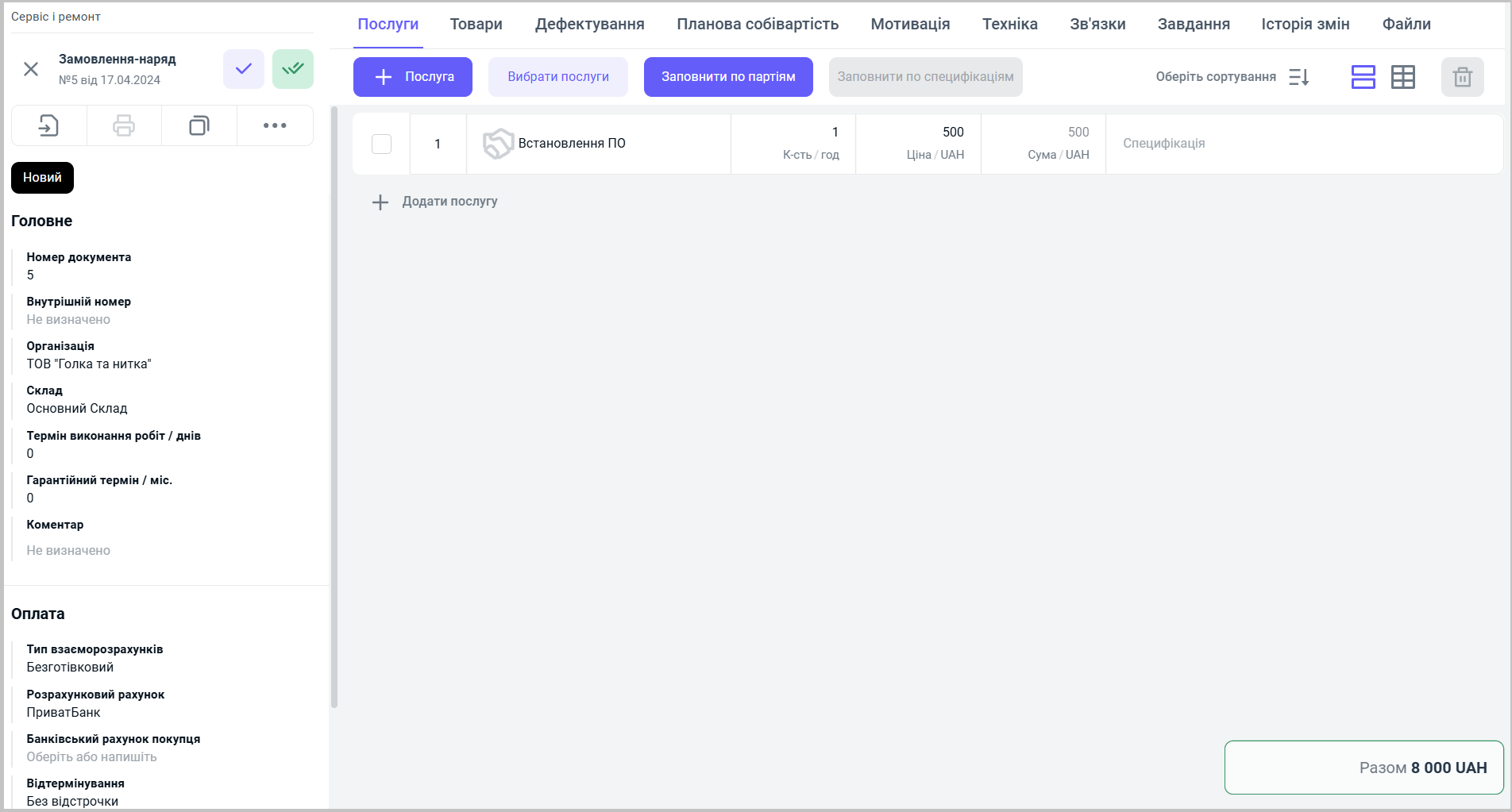 🔹Додатково можна додати кілька послуг одночасно — для цього натисніть "Вибрати послуги". Також є можливість заповнювати дані по партіях або за специфікаціями, якщо послуги відрізняються за умовами чи складом.
Крок 5. Додавання товару
🔹Аби додати товар до замовлення перейдіть до блоку "Товари" та заповніть табличну частину документу.
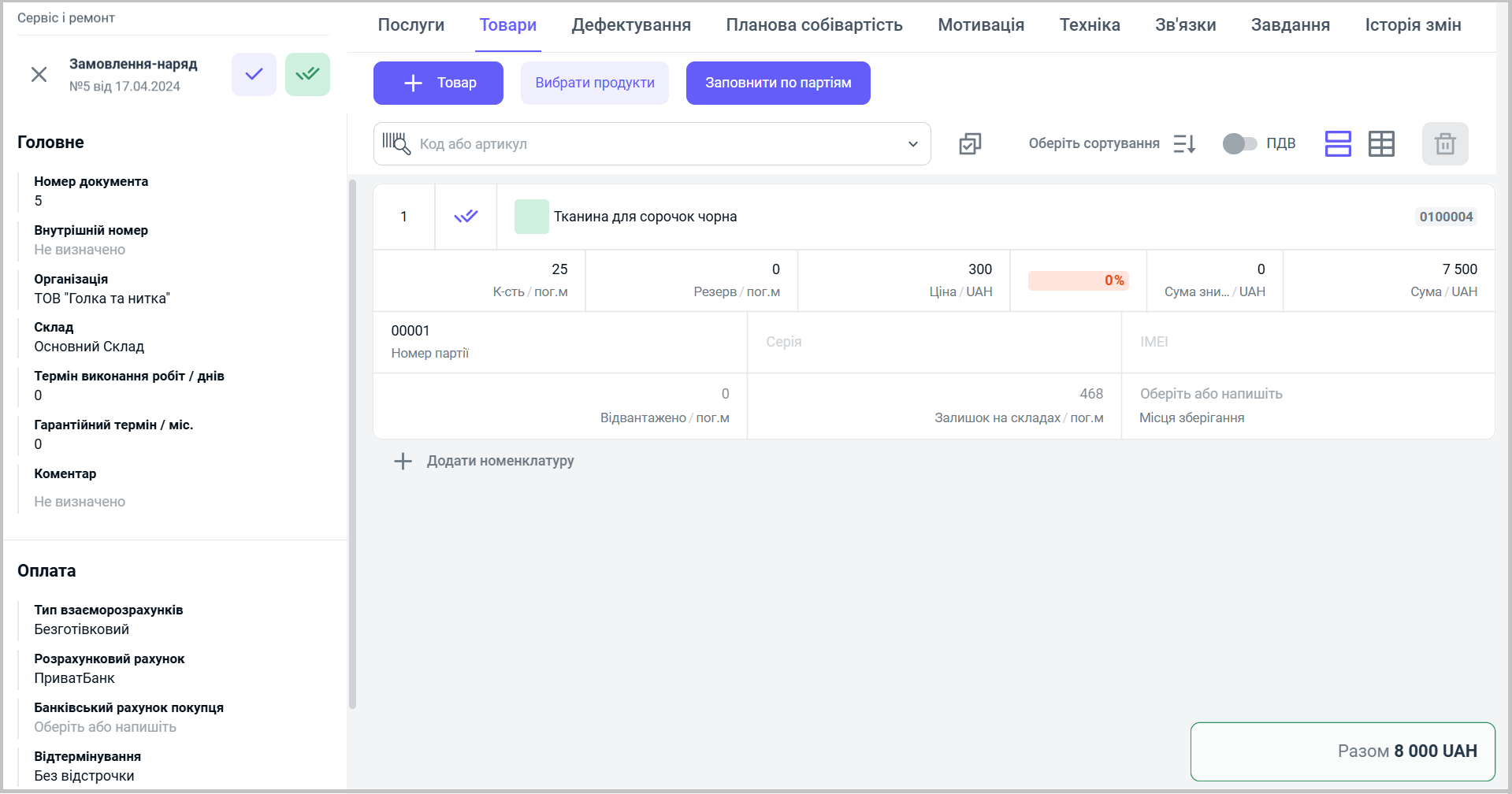 🔹Пошук номенклатури здійснюється за найменуванням, модифікацією чи артикулом
🔹Вкажіть кількість товару та, за потреби, резерв.
🔹Далі заповніть ціну за одиницю, відсоток та суму знижки.
🔹У полі "Сума" система автоматично розрахує загальну вартість позиції з урахуванням кількості та знижки.
🔹Також передбачені поля для номера партії, серійного номера та IMEI (для товарів із унікальним ідентифікатором).
🔹Додатково відображається інформація про кількість, уже відвантажену за цією позицією, поточний залишок товару на складах і місце зберігання.
Крок 6. Додаткові блоки
🔹"Дефектування" — фіксація виявлених недоліків, пошкоджень або браку у виробі чи матеріалах. Тут можна вказати причину дефекту, відповідального працівника та заплановані дії з усунення.
🔹"Планова собівартість" відображає розрахунок попередньої (очікуваної) вартості виробу або замовлення. Тут зазначаються витрати на матеріали, роботи, послуги, заробітну плату тощо.
🔹"Мотивація" використовується для налаштування системи винагород чи бонусів працівникам, залученим до виконання замовлення або виробничого процесу.
🔹"Техніка" — блок, де вказується обладнання або машини, які використовуються у виробництві чи виконанні робіт.
🔹"Зв’язки" містить інформацію про пов’язані документи: замовлення, наряди, матеріали, постачальників або клієнтів.
🔹"Завдання" — перелік робіт або етапів, які потрібно виконати в межах замовлення. Тут можна зазначити відповідальних осіб і терміни виконання.
🔹"Історія змін" — журнал усіх редагувань документа. Відображає, хто, коли і які зміни вносив у дані.
Якщо у вас з’являться запитання чи потрібно внести зміни – повідомте нам!
Читайте також:
