Крок 1. Створення документа дефектування
🔹 У розділі "Сервіс та ремонт" оберіть потрібне "Замовлення-наряд" та на його підставі створіть документ "Дефектування на склад".
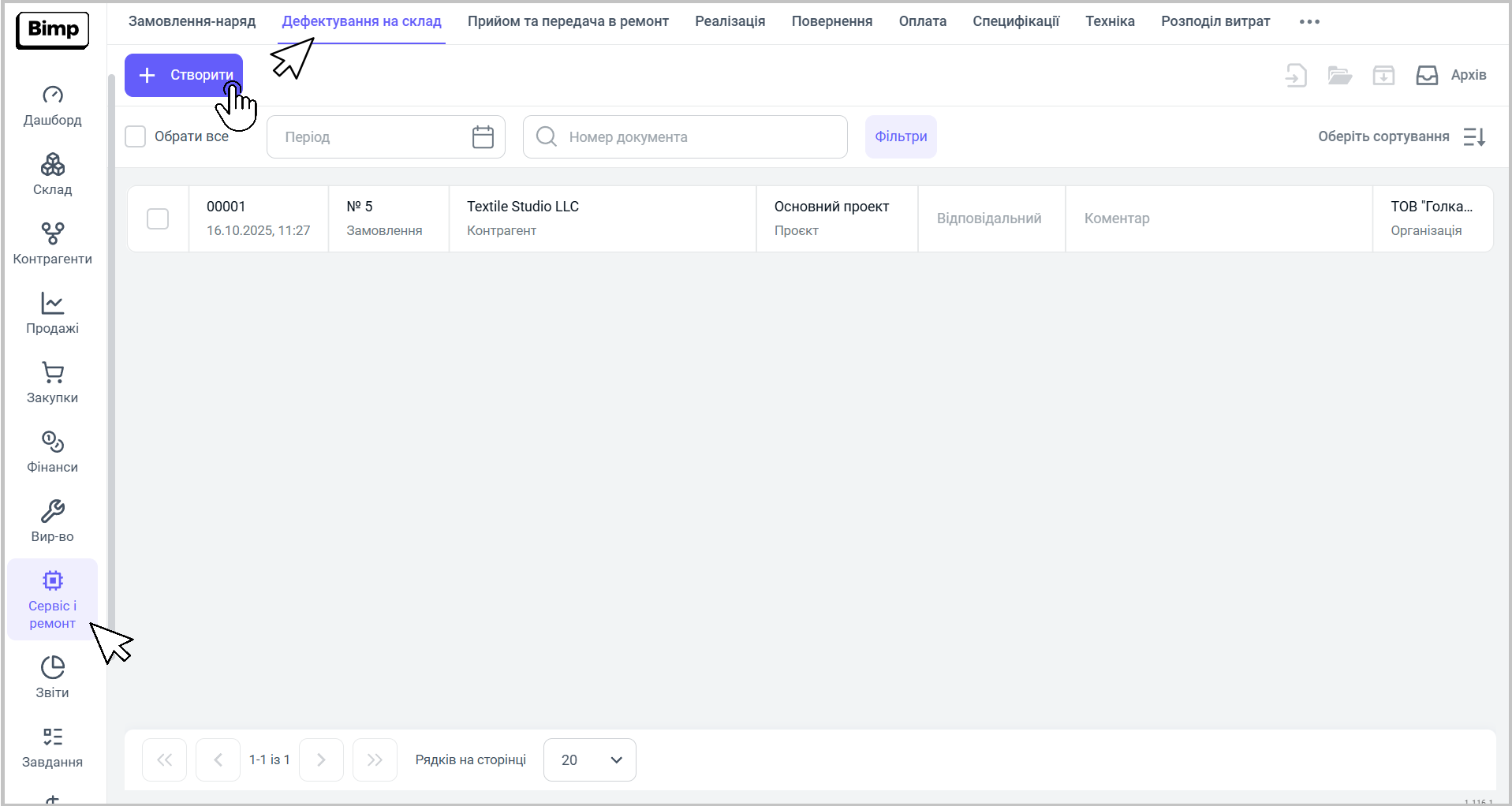
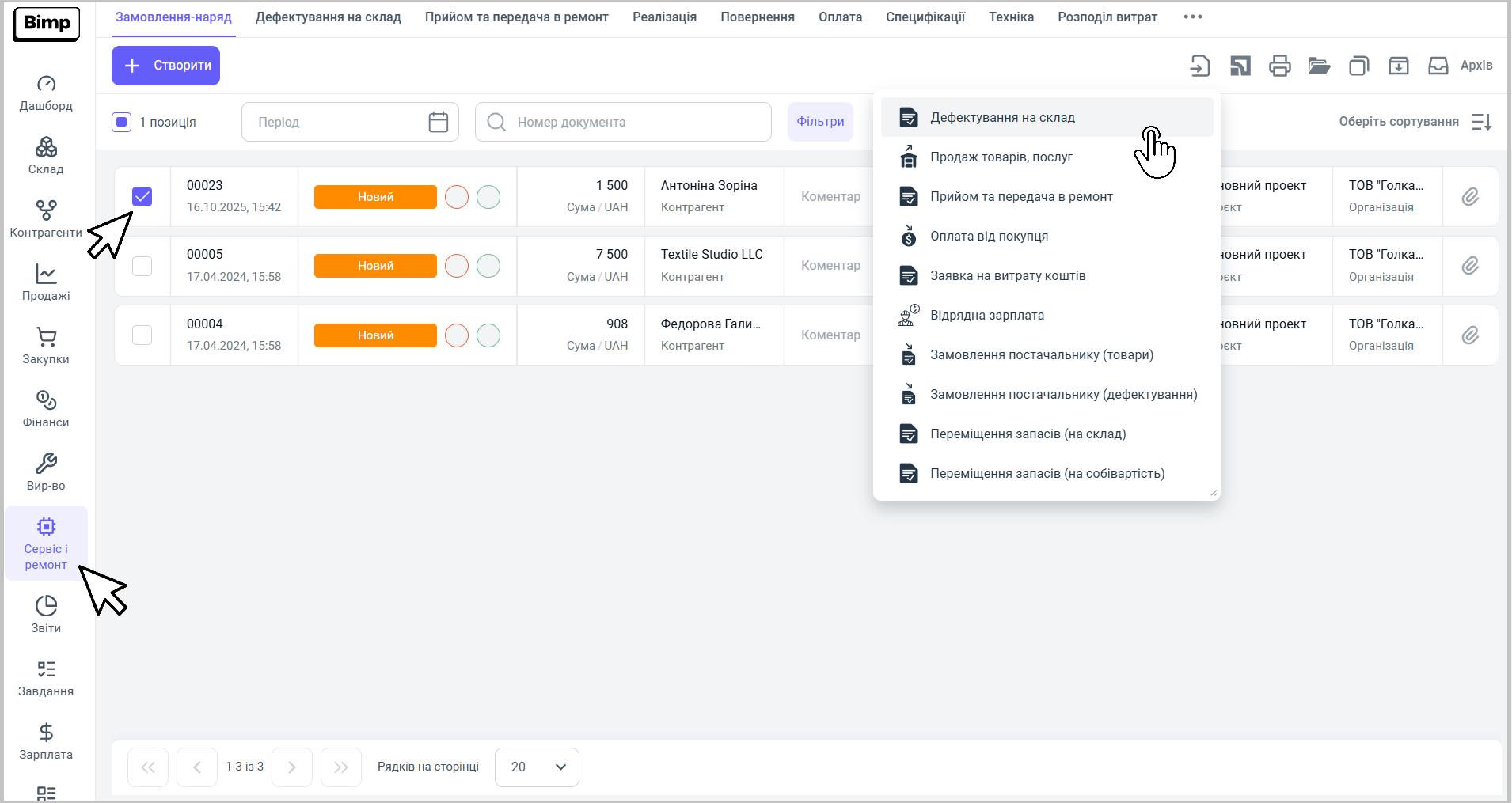 🔹Документ "Дефектування" також можна створити, натиснувши кнопку "Створити" у відповідній вкладці.
Крок 2. Заповнення основної інформації
🔹Наведіть курсор на блок "Головне" та натисніть значок "Редагувати".
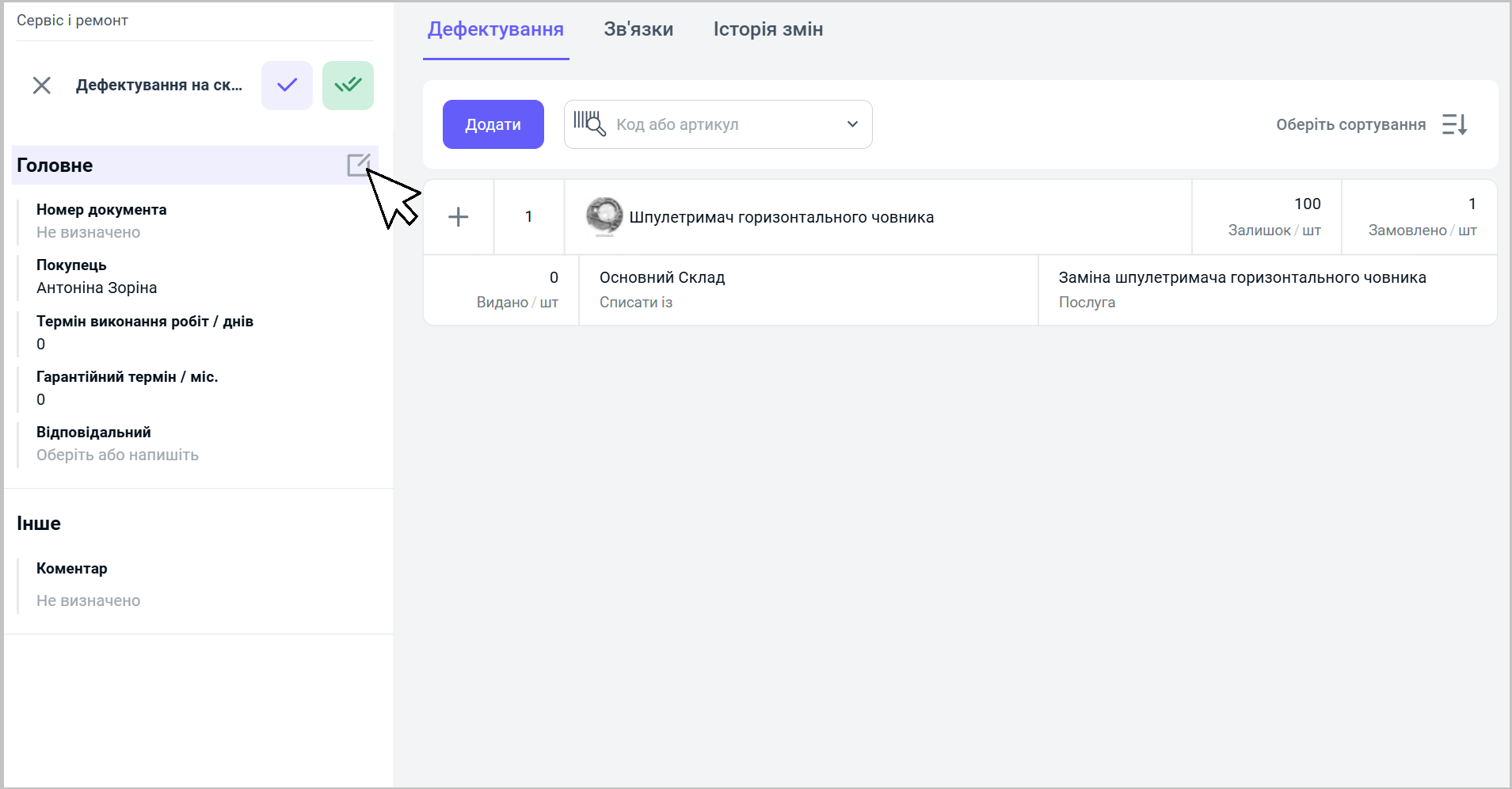 🔹Порядковий номер документа та дата створення заповнюються автоматично, але за потреби ви можете внести їх вручну.
🔹Поле "Покупець" обов'язкове до заповнення.
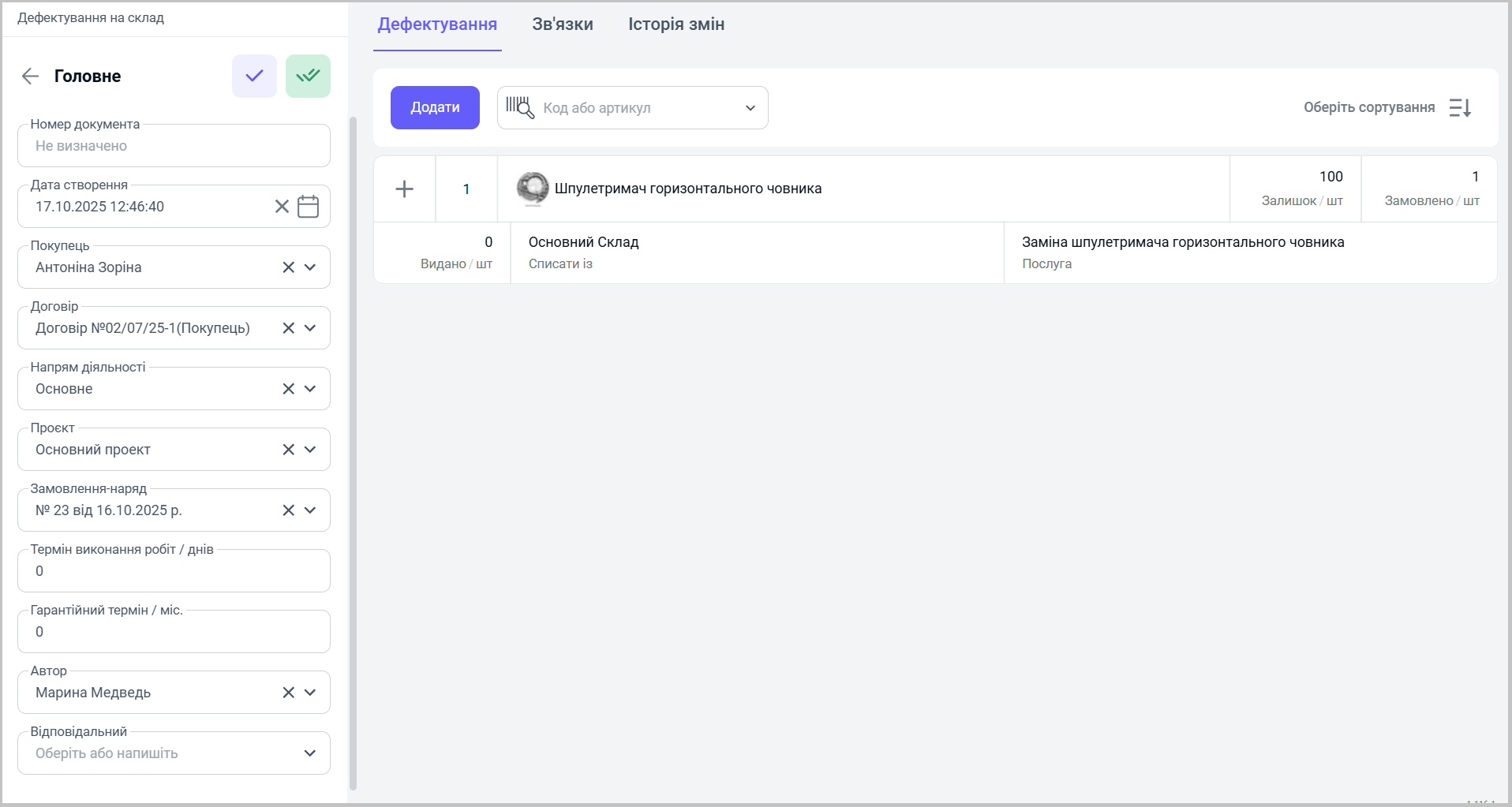 🔹Поле "Договір" автоматично заповнюється основним договором, який пов’язаний із вибраним покупцем. За потреби ви можете змінити його на інший договір, створений для цього ж покупця.
🔹Поля "Напрям діяльності" та "Проєкт" заповнюються автоматично на основі вибраного договору, проте ви може змінити їх вручну.
🔹Вкажіть "Замовлення-наряд", на основі якого був створений документ "Дефектування на склад".
🔹Вкажіть термін виконання робіт та гарантійний термін
🔹Оберіть відповідального менеджера.
Крок 3. Заповнення табличної частини документа
🔹У блоці "Дефектування" за допомогою кнопки "Додати" внесіть потрібний товар. Пошук номенклатури можна здійснити за найменуванням, модифікацією або артикулом.
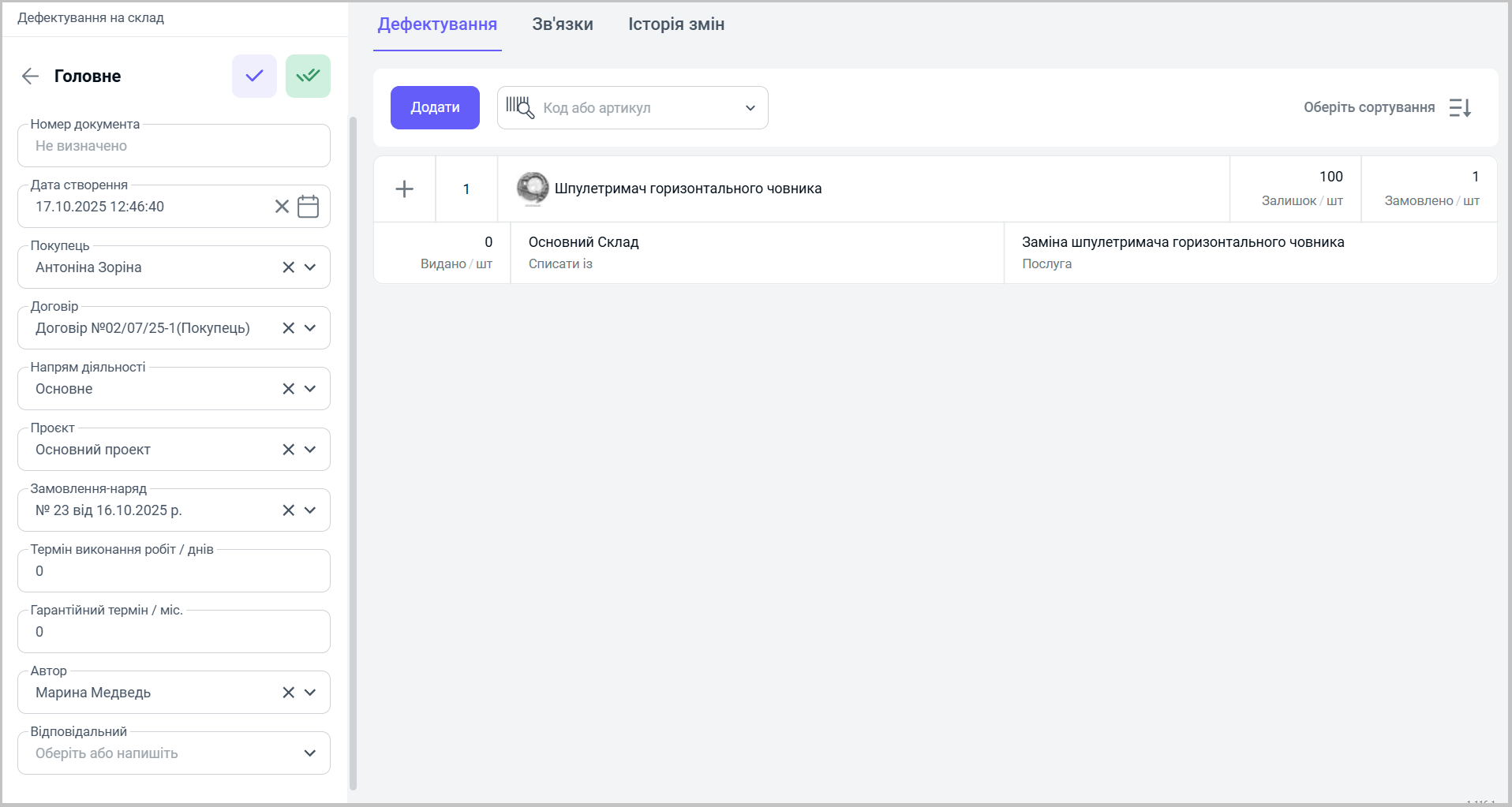 🔹Поле "Залишок" відображає доступний залишок товару на складі.
🔹Поле "Замовлено" відображає кількість необхідного товару.
🔹Поле "Видано" показує фактичну кількість номенклатури, переміщеної на склад "Виконання робіт" під номенклатуру послуги та "Замовлення-наряд», на підставі якого створено документ.
🔹Вкажіть послугу, для якої потрібен товар, та склад, з якого він буде списаний.
Якщо у вас з’являться запитання чи потрібно внести зміни – повідомте нам!
Читайте також:
