📺 Відео-інструкція
Для тих, хто краще сприймає інформацію візуально, ми підготували детальний відео-гайд з налаштування імпорту на нашому YouTube-каналі:
Чому це важливо для бізнесу?
Ручне створення карток товарів є ефективним лише для невеликої кількості позицій. Якщо ваш асортимент налічує сотні або тисячі найменувань, імпорт через Excel — це єдиний спосіб почати роботу в системі за лічені хвилини, а не дні. Це забезпечує точність перенесення назв, артикулів та собівартості без помилок, пов'язаних з людським фактором.
Практичний кейс: Перехід компанії з Excel в Bimp
Ситуація: Компанія "Техно-Дім" протягом трьох років вела весь складський облік у таблицях Excel. У цих файлах накопичилася вся історія: назви товарів, актуальні залишки на складі та, що найважливіше, закупівельна ціна (собівартість) кожної партії. Зараз компанія переходить на Bimp, і перед керівником стоїть завдання: наповнити порожній довідник системи своїми позиціями. Вручну переносити 5000 рядків неможливо.
Рішення: Менеджер бере поточний файл Excel із залишками, завантажує його в Bimp через модуль імпорту даних та налаштовує відповідність колонок. Результат: За 5 хвилин у системі створено картки всіх товарів, а на складі відображаються коректні залишки з правильною собівартістю. Компанія готова до створення першого замовлення без втрати даних про вартість своїх активів.
Покрокова інструкція
Крок 1. Підготовка та вхід в модуль
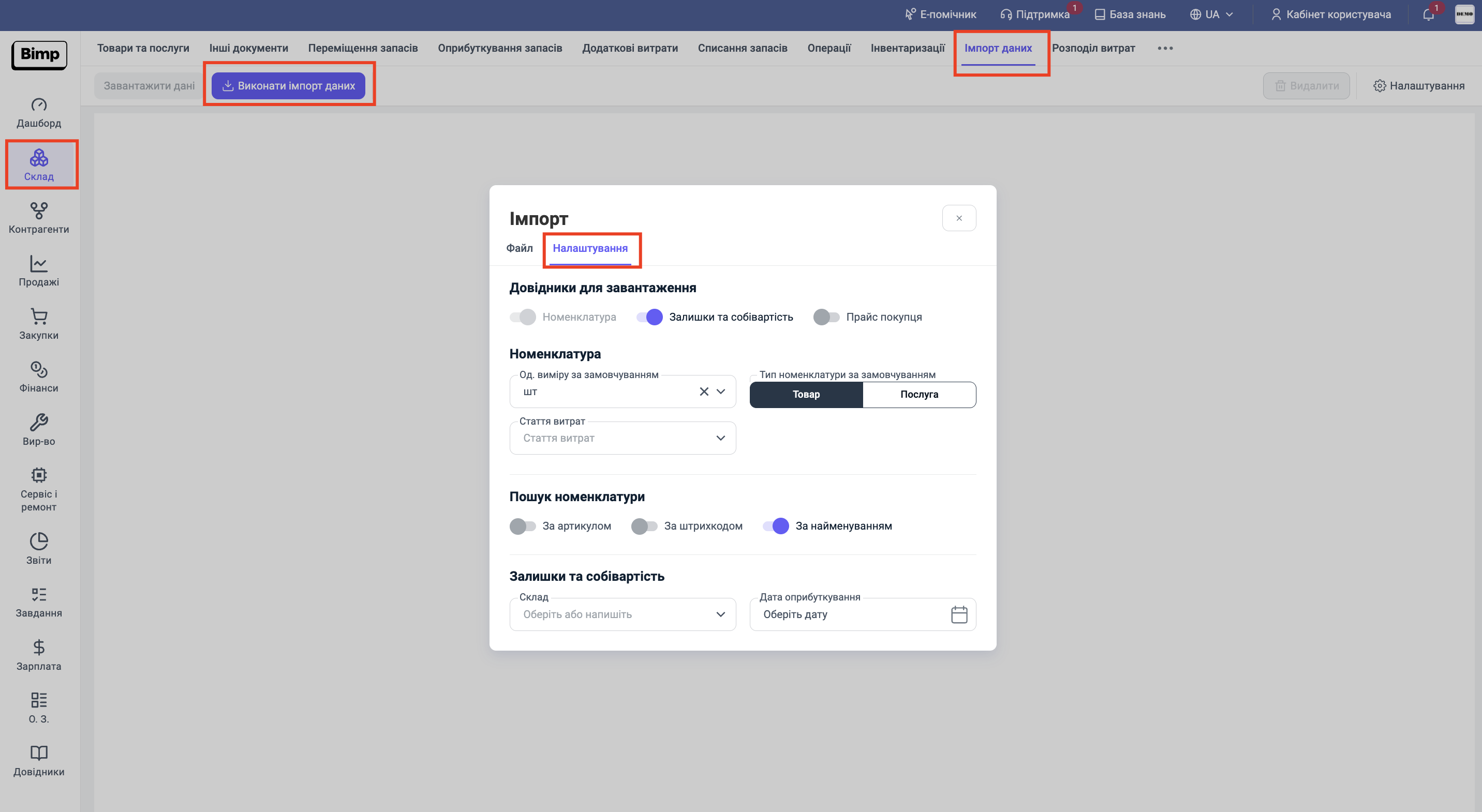
В системі Bimp перейдіть у розділ "Склад", оберіть вкладку "Імпорт даних" та натисніть фіолетову кнопку "Виконати імпорт даних".
Крок 2. Глобальні налаштування імпорту
У вікні, що відкрилося, обов'язково перейдіть на вкладку "Налаштування". Це "пульт керування" імпортом, де ви визначаєте логіку завантаження.
1. Блок "Довідники для завантаження" Активуйте потрібні перемикачі:
-
Номенклатура: Завжди увімкнена, щоб система створила нові картки (товари/послуги).
-
Залишки та собівартість: Увімкніть, щоб завантажити кількість товару та його вартість.
-
Умова: Щоб завантажити вартість, у файлі мають бути залишки із зазначеною закупівельною ціною або собівартістю.
-
-
Прайс покупця: Створює прайс-лист або змінює ціни в поточному (детальніше — в окремій інструкції).
2. Блок "Номенклатура" (Критично важливо!) Тут задаються параметри для нових карток:
-
Од. виміру за замовчуванням: Вказується базова одиниця (наприклад, "шт"). Весь товар завантажиться з цією одиницею. Якщо у товарів різні одиниці, це налаштовується пізніше через шаблон (Крок 3).
-
Тип номенклатури: Оберіть "Товар" або "Послуга".
-
Важливо: Обирається один тип. Якщо потрібно завантажити і товари, і послуги — робіть це двома різними файлами.
-
-
Стаття витрат:
Логіка вибору статті витрат:
Для Товарів: Завжди вказується "Незавершене виробництво" (або інша стаття з групи "Собівартість").
Для Послуг компанії (що продаються): Також обирайте "Незавершене виробництво". Це обов'язкова умова, щоб послугу можна було обрати в замовленні покупця та віднести на неї витрати.
Для виробничих послуг від постачальника: Якщо послуга відноситься на собівартість товару/виробництва — обирайте "Незавершене виробництво" (або інша стаття з групи "Собівартість").
Для адміністративних послуг: Якщо послуга (оренда, зв'язок) відноситься до витрат періоду, обирайте статтю з груп "Адміністративні", "Витрати на збут" тощо.
3. Блок "Пошук номенклатури" Оберіть, як система ідентифікуватиме товар, щоб уникнути дубляжу:
-
За артикулом (найточніше).
-
За штрихкодом.
-
За найменуванням. Якщо система знайде збіг, вона оновить існуючу картку; якщо ні — створить нову.
4. Блок "Залишки та собівартість" (активний при увімкненні перемикача)
-
Склад: Оберіть склад для оприбуткування (якщо у файлі немає окремої колонки зі складом).
-
Дата оприбуткування: Дата, з якої залишки з'являться на балансі.
Крок 3. Завантаження файлу та Мапінг (Співставлення)
Поверніться на вкладку "Файл", завантажте Excel-файл та натисніть "Далі". Система відкриє таблицю попереднього перегляду.
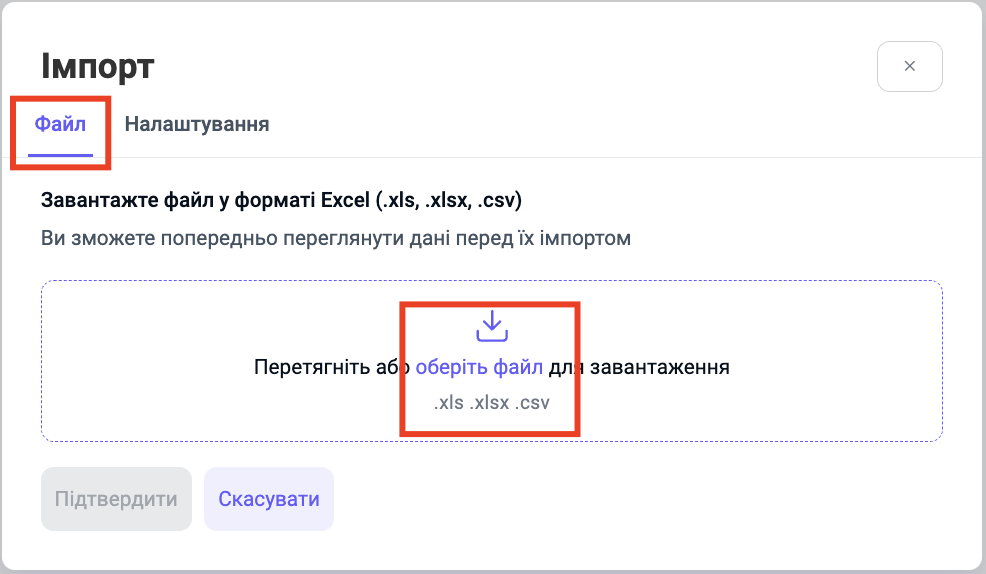
Вам потрібно визначити назви колонок для системи Bimp:
-
Натисніть на заголовок колонки (де написано "Не завантажувати").
-
Оберіть зі списку відповідне поле системи.
-
Приклад: Колонка з назвою товару → Номенклатура > Найменування.
-
Приклад: Колонка з ціною → Залишки та собівартість > Ціна (собівартість).
-
-
Повторіть для всіх потрібних колонок.
Крок 4. Завершення
Натисніть кнопку "Завантажити дані". Якщо ви не обрали обов'язкові поля (наприклад, "Найменування"), система виведе повідомлення про помилку. Після виправлення та повторного натискання, вікно покаже звіт: скільки позицій завантажилося із загальної кількості.
Система автоматично виявляє помилки в номенклатурах. Якщо вони є, ви побачите повідомлення:
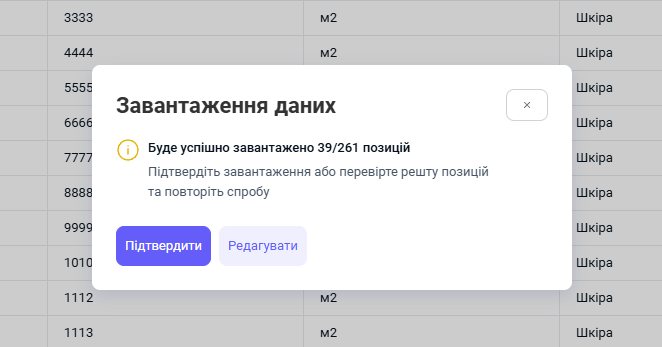
При переході до редагування з’явиться додаткова колонка з описом проблеми: рядки без помилок позначені блакитним/фіолетови знаком оклику, проблемні — жовтим (деталі доступні при наведенні).
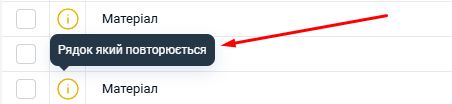
Якщо ви натиснете «Підтвердити», завантажаться лише коректні позиції. Видаляти помилкові рядки вручну не обов'язково — система їх проігнорує.
Чому імпортовані товари можуть не з’явитися у розділі «Товари та послуги»?
При імпорті файлу система може повідомляти про успішне завантаження, проте товари не відображаються в загальному списку через особливості налаштувань партійного обліку. Якщо у вашій компанії активовано облік за партіями, система очікує специфічних даних для коректного створення карток товарів та залишків.
Причина виникнення ситуації
В системі Bimp діє правило: якщо в загальних налаштуваннях компанії увімкнено функцію «Використовувати партії», то при імпорті система вважає цей параметр обов'язковим для кожного товару. Якщо в завантажувальному файлі немає окремої колонки, яка пояснює системі, чи потрібна партія конкретно для цього артикулу, імпорт може пройти з помилкою валідації "в фоні", і товари не будуть створені.
Що робити у даному випадку?
Ви можете виконати наступні дії для повторного імпорту:
1. Вимкнути використання партій для цих товарів
Якщо ви не плануєте вести облік цих товарів за партіями:
-
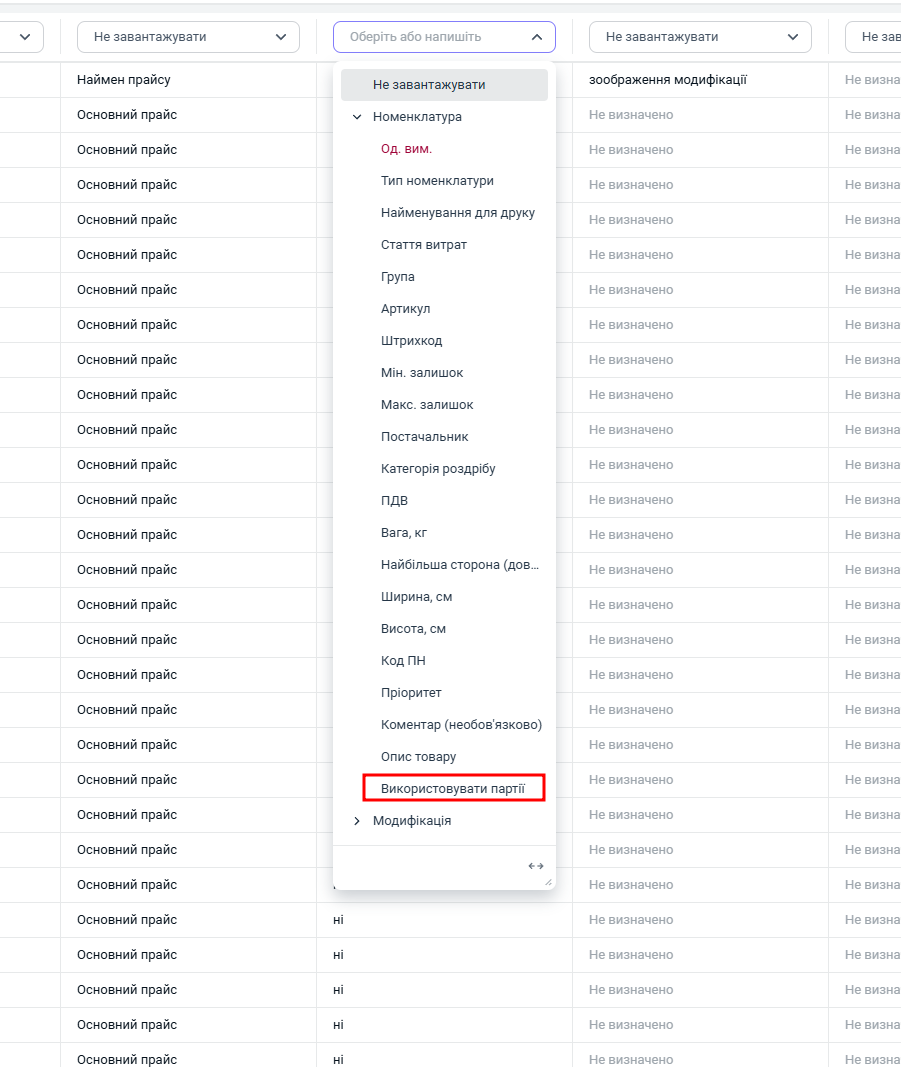
Додайте у ваш файл нову колонку.
-
Для кожного рядка пропишіть значення «Ні».
-
Під час налаштування імпорту в системі Bimp зіставте цю колонку з полем: Номенклатура -> Використовувати партії.
2. Додати інформацію про партії
Якщо партійний облік для вас є обов'язковим:
-
Додайте колонку «Партія».
-
Заповніть її для всіх рядків.
Підсумок
Ви успішно перенесли базу даних з Excel у Bimp. Тепер у вас є наповнений довідник та актуальні складські залишки, що дозволяє розпочати повноцінну роботу в системі.
Наступний етап: Інструкція: Завантаження прайс-листів та встановлення цін продажу
Читайте також:
#імпорт #завантаження #Excel #товари #номенклатура #залишки #собівартість #масове #оприбуткування #склад #артикул #шаблон #ексель #bimp
