Приклад (Практичний кейс): Компанія "ТехноСвіт" замовляє партію гаджетів у китайського постачальника "Gadget factory LTD". Ціна товару в прайсі — у доларах (USD). Оплата також буде в доларах. Менеджеру потрібно створити замовлення в BIMP так, щоб ціна товару була вказана в USD, але на складі товар оцінювався в управлінській валюті (наприклад, USD або грн) по актуальному курсу. Для цього ключовим етапом є вибір правильного Валютного договору.
Крок 1. Створення документа
Процес початку роботи аналогічний до закупівлі у місцевого виробника:
-
Перейдіть у розділ Закупки -> Замовлення постачальникам.
-
Натисніть кнопку + Створити.
Посилання на інструкцію по створенню документа замовлення постачальника в національної валюті
Крок 2. Вибір постачальника та налаштування Договору
Це найважливіший етап для імпорту.
-
Постачальник: Оберіть вашого іноземного партнера.
-
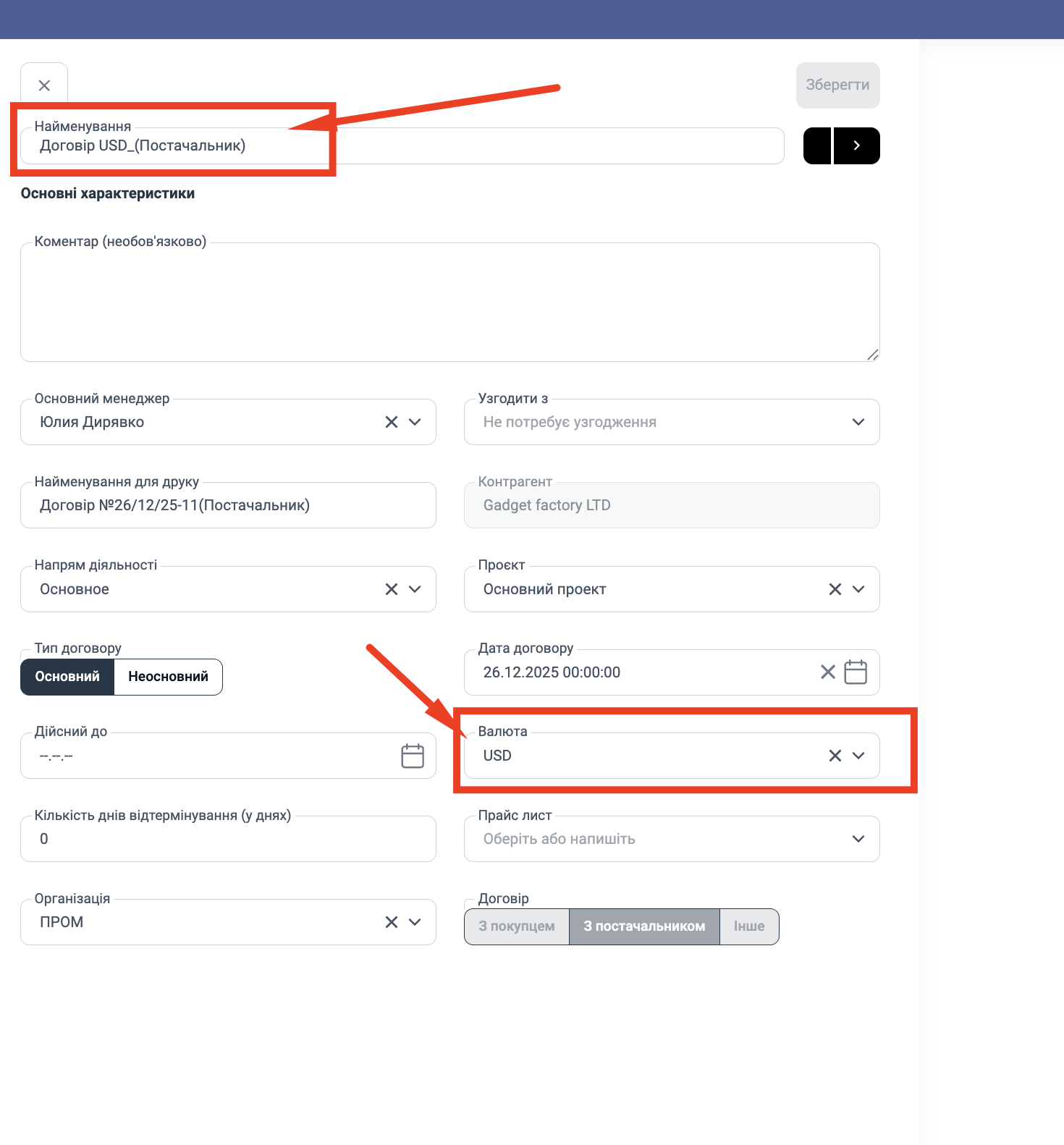
Договір: Саме тут визначається валюта документа.
Як створити валютний договір (якщо його немає):
-
Натисніть на поле "Договір" і оберіть "Створити" (або "Показати всі" -> "Створити").
-
У картці договору знайдіть поле Валюта.
-
Змініть значення з UAH на необхідну валюту (наприклад, USD або EUR).
-
Збережіть договір та оберіть його в замовленні.
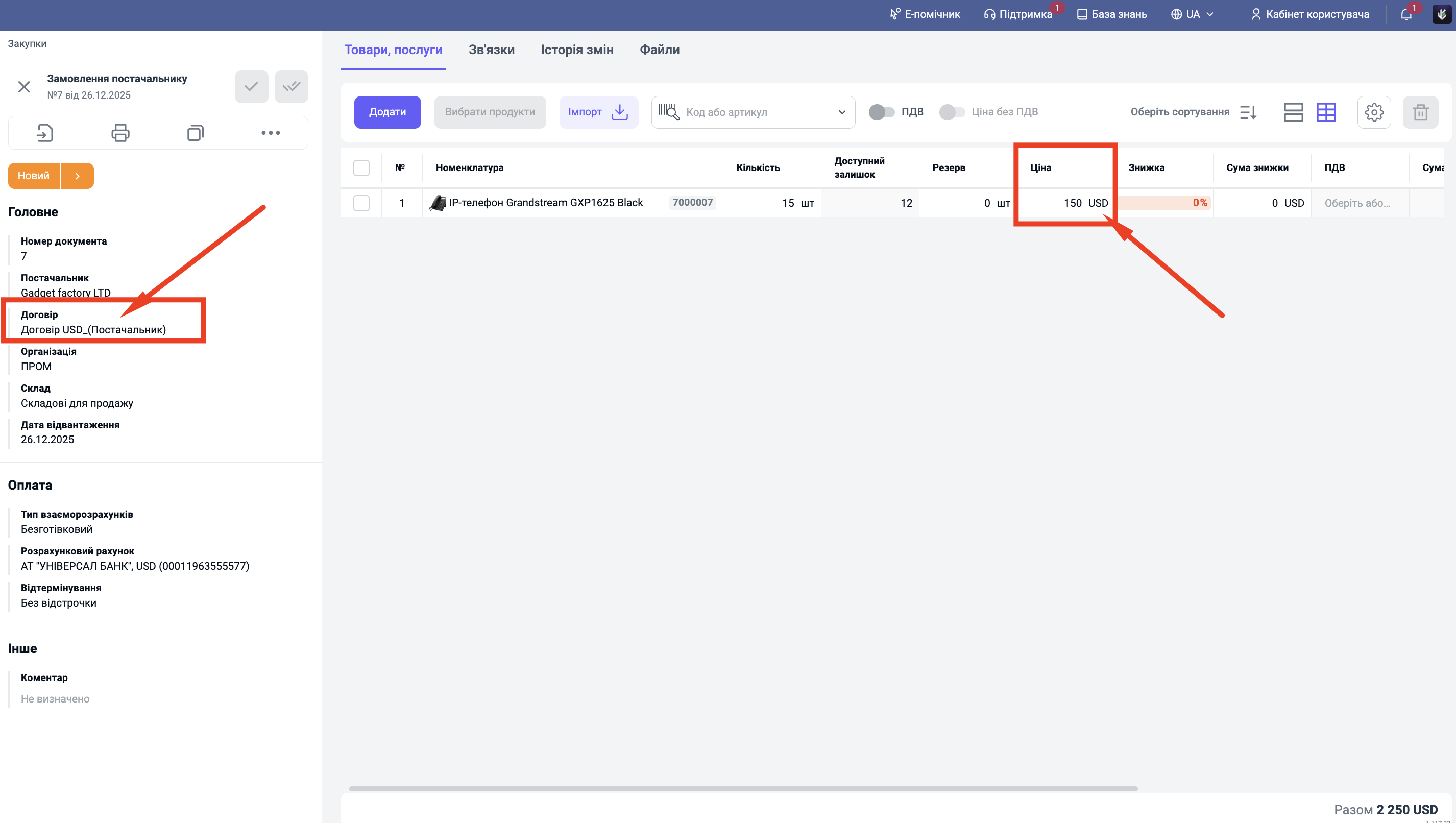
Після вибору валютного договору таблична частина документа автоматично перемкнеться у режим цієї валюти.
Крок 3. Курси та ціни
Після вибору валютного договору у секції "Головне" (або нижче, залежно від налаштувань форми) заповнюються автоматично курси.
Вам необхідно перевірити два параметри:
-
Курс прайсу: У цьому випадку курс дорівнює курсу обліку.
-
Курс обліку: Тут система автоматично розраховує курс валюти документа до валюти управлінського обліку. Це значення використовується для визначення управлінської собівартості товару.
Крок 4. Наповнення товарами та перевірка валюти
Перейдіть на вкладку "Товари, послуги" та додайте товари. Одразу після додавання зверніть увагу на колонку "Ціна" — вона є індикатором правильності ваших налаштувань.
На що звернути увагу (Перевірка по скріншоту):
-
Якщо у полі "Договір" обрано валютний контракт (наприклад, "Договір USD").
-
То у колонці "Ціна" біля суми автоматично з'являється позначка валюти (наприклад, 150 USD).
Це означає, що ви вводите ціну саме в іноземній валюті, а система зафіксує борг перед постачальником у доларах.
Підсумок: Ви створили замовлення на імпорт. Завдяки правильному вибору валютного договору, система розуміє, що борг перед постачальником фіксується у валюті, а товар на склад надійде з перерахунком в управлінську валюту по вказаному курсу.
Наступний етап: Після оплати та фактичного отримання товару, на підставі цього замовлення створіть документ "Надходження товарів" (для оприбуткування товара на склад)
