Чому це важливо для бізнесу
Розділ "Операції" — це центр керування фінансами вашої компанії. Просте завантаження виписки показує лише рух коштів, але повний функціонал дозволяє значно більше:
-
Ефективний облік: Вести повний облік фінансових дій усередині сервісу BIMP.
-
Контроль: Керівництво отримує точні дані про доходи та витрати для управлінського та податкового обліку.
-
Автоматизація: Функція автоматичного внесення операцій з клієнт-банку спрощує ведення обліку та зменшує ризик помилок.
-
Адаптивність: Створення різних видів операцій дозволяє адаптувати сервіс саме до ваших фінансових потреб.
Огляд функціоналу: Що можна робити в цьому розділі
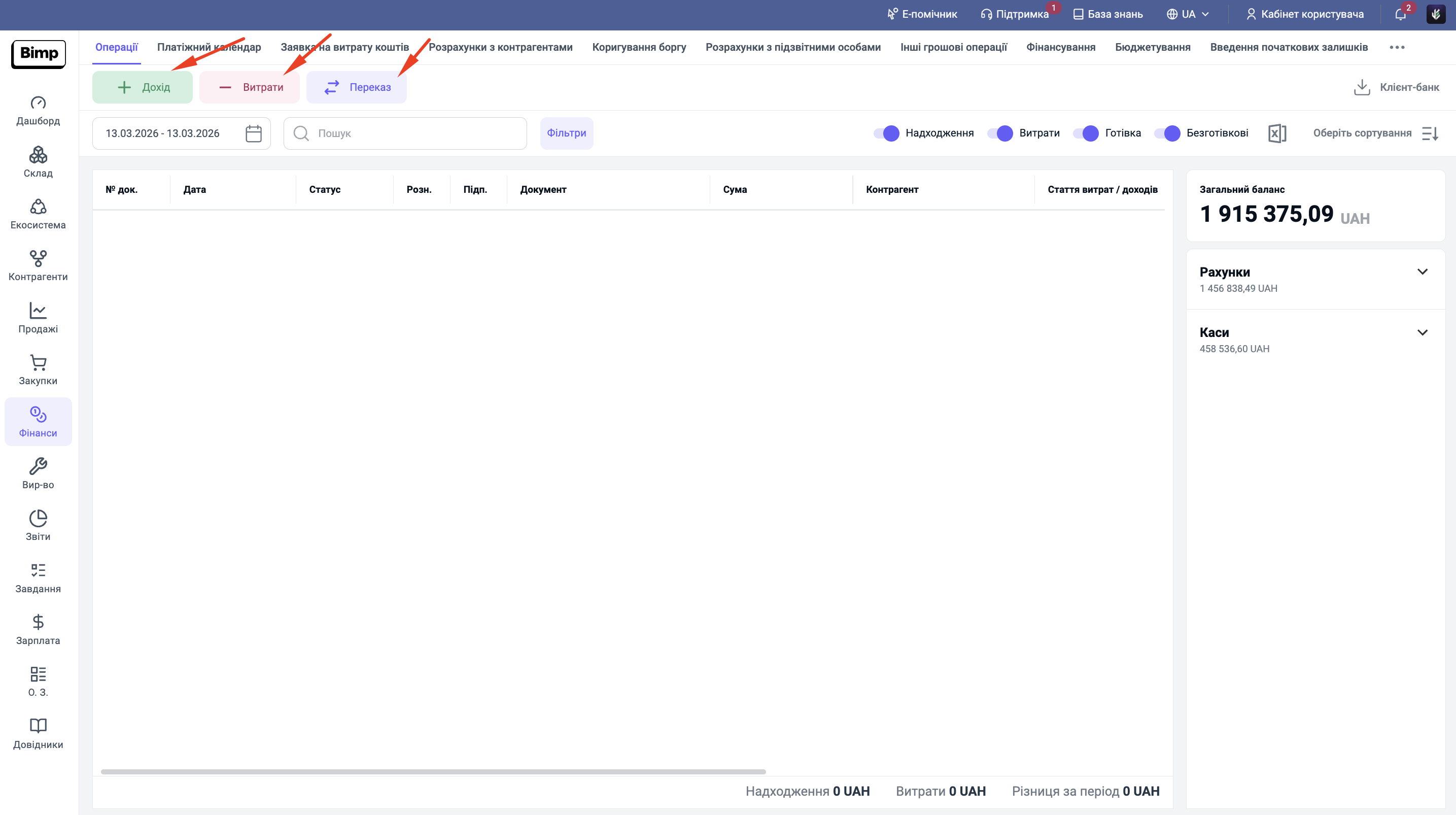
Окрім завантаження виписки, ви можете створювати операції вручну, використовуючи відповідні кнопки:
-
Кнопка "Дохід": Служить для створення таких операцій, як отримання інвестицій, оплата від покупця, отримання кредиту та інші надходження.
-
Кнопка "Витрати": Дозволяє фіксувати видачу підзвітних коштів, витрати майбутніх періодів, дивіденди, зарплату, оплату постачальнику тощо.
-
Кнопка "Перекази": Використовується для переміщення коштів між рахунками та касами, а також для обміну валют.
Практичний кейс: Рознесення імпортованої виписки
Уявімо, що компанія "Меблі-Стайл" завантажила виписку. Тепер бухгалтеру потрібно перетворити список транзакцій на проведені документи. Задача:
-
Списати комісію банку на витрати.
-
Рознести оплату постачальнику за деревину та прив'язати її до конкретного замовлення.
Крок 1. Аналіз списку операцій
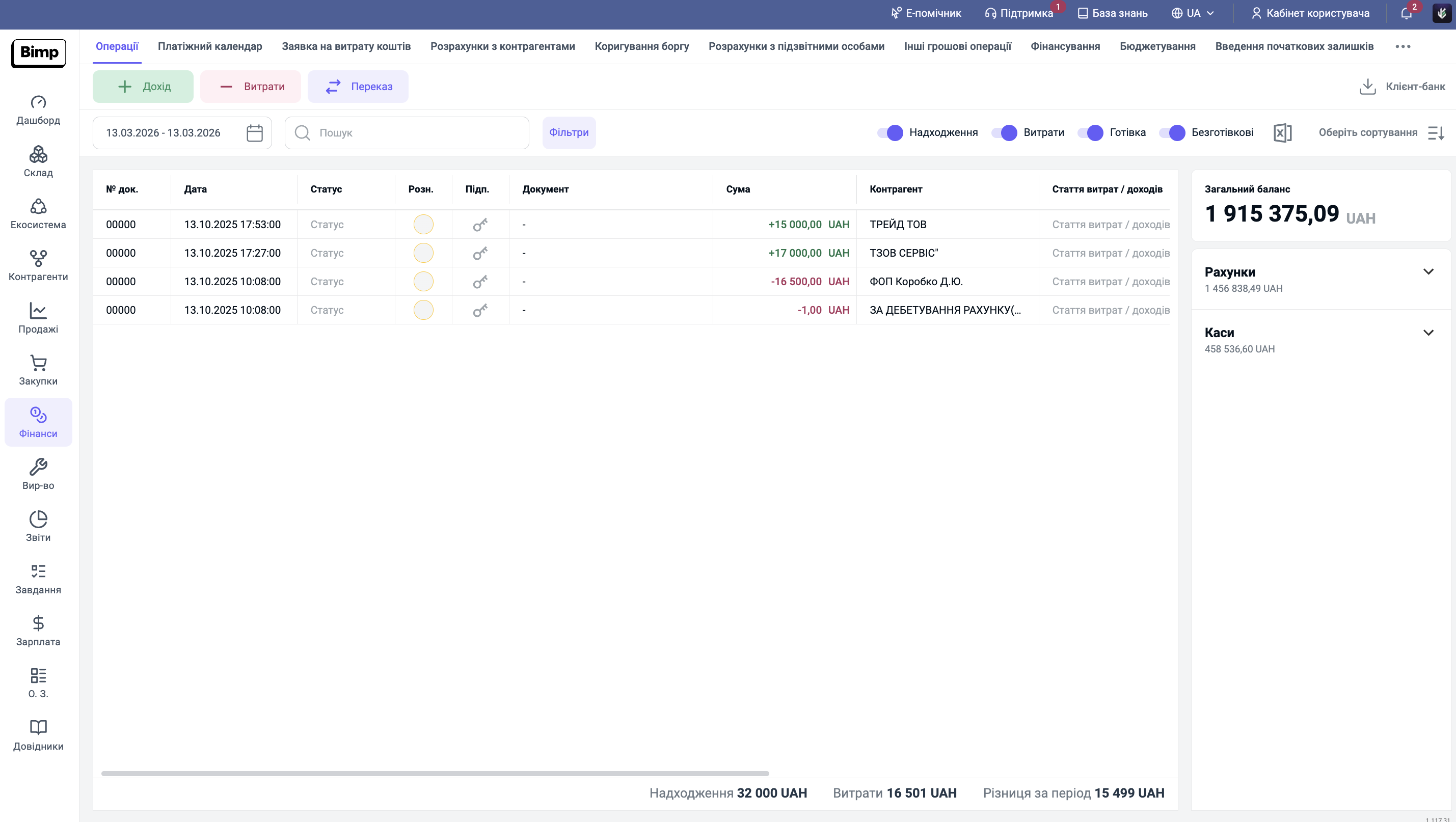
Після завантаження виписки у розділі Фінанси — вкладка Операції. Перед вами буде повний список транзакцій.
Крок 2. Швидке рознесення витрат (Комісії, Оренда)
Для прямих витрат, які не стосуються товарних накладних:
-
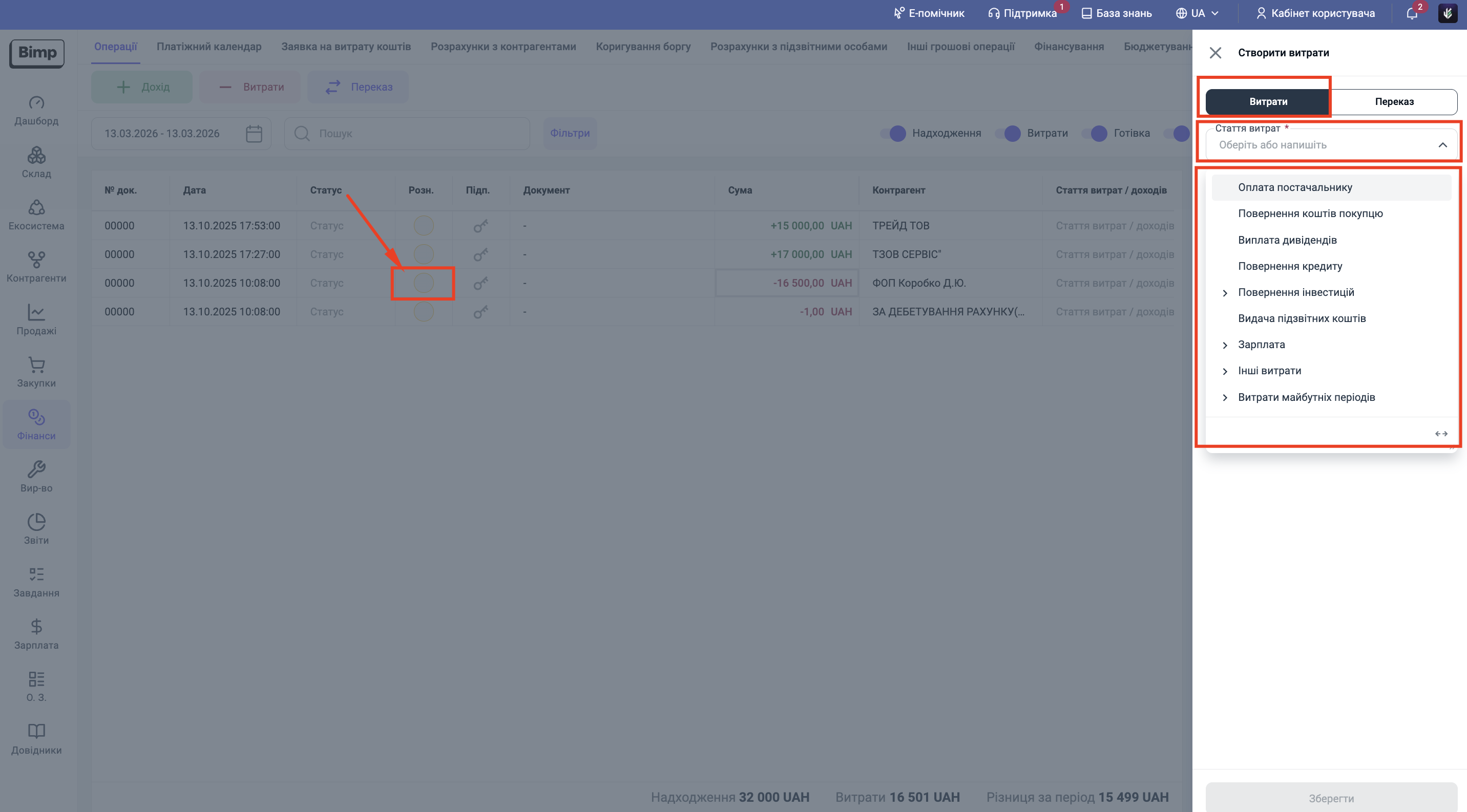
Натисніть на порожній кружечок у рядку платежу.
-
У вікні праворуч переконайтеся, що активна вкладка "Витрати".
-
Оберіть потрібну статтю (наприклад, "Послуги банку" або "Оренда").
-
Система створить документ, і кружечок стане жовтим. Для таких витрат це фінальний статус.
Крок 3. Рознесення оплати Постачальнику (Створення документа)
Коли ви платите за товар або послуги контрагенту:
-
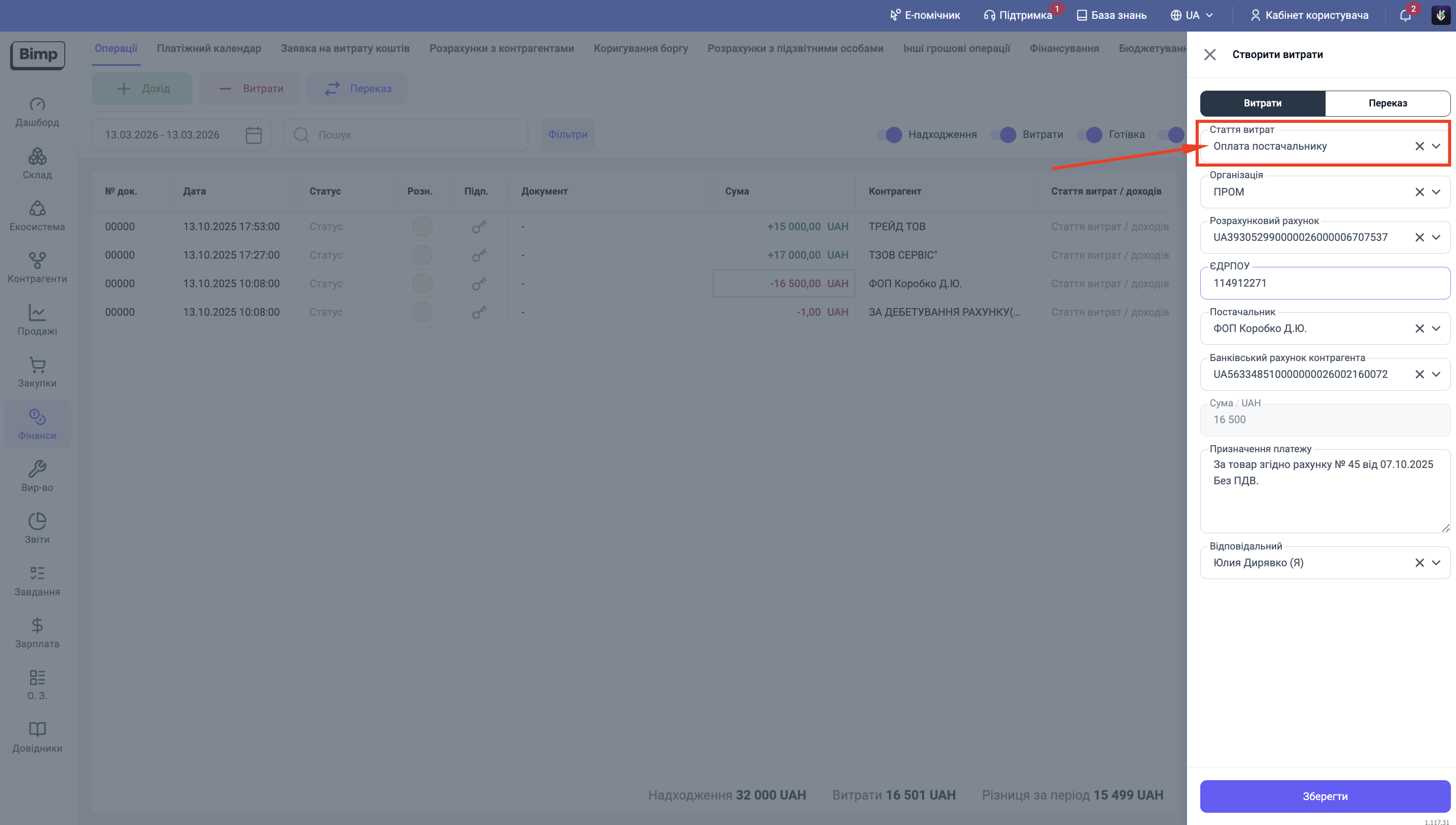
Натисніть на кружечок рознесення.
-
Оберіть статтю "Оплата постачальнику".
-
Система створить документ, і кружечок зафарбується в жовтий колір.
Крок 4. Прив'язка оплати до Замовлення (Отримання зеленого статусу)
Щоб оплата закрила конкретну угоду та ви бачили реальний стан заборгованості:
-
У рядку, де кружечок став жовтим, натисніть на посилання у стовпчику "Документ" (назва документа).
-
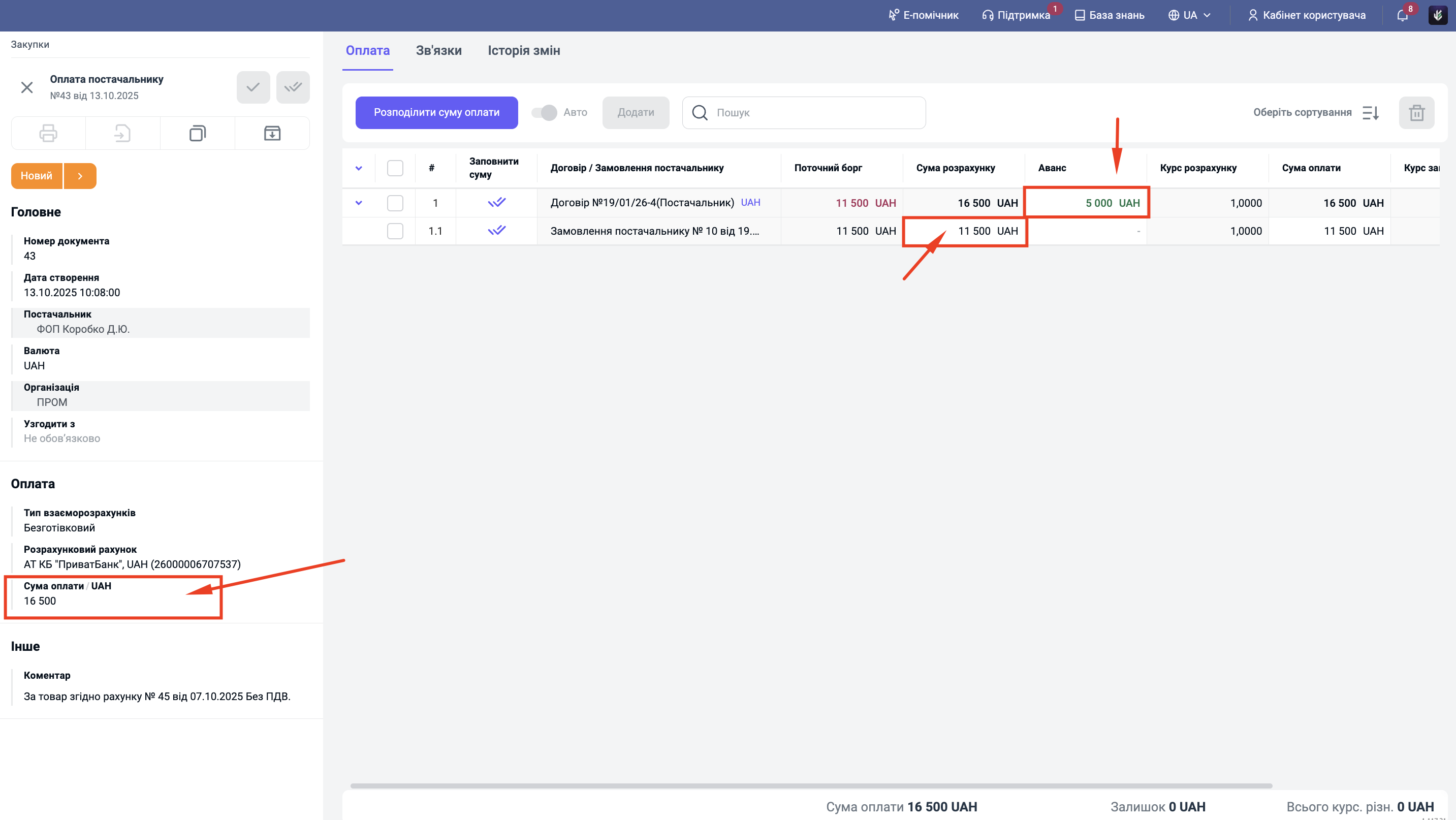
Відкриється документ оплати. Знайдіть табличну частину.
-
Тут відображається перелік замовлень, по яким вже є відвантаження (борг), або які очікують передплати.
-
-
Розподіліть суму оплати одним із способів:
-
Ручний вибір: Натисніть "+" (Плюс) у конкретному рядку навпроти потрібного замовлення.
-
Авторозподіл: Натисніть загальний "+" (Плюс) над списком усіх замовлень. Система автоматично знайде найстаріші неоплачені замовлення цього контрагента і закриє їх.
-
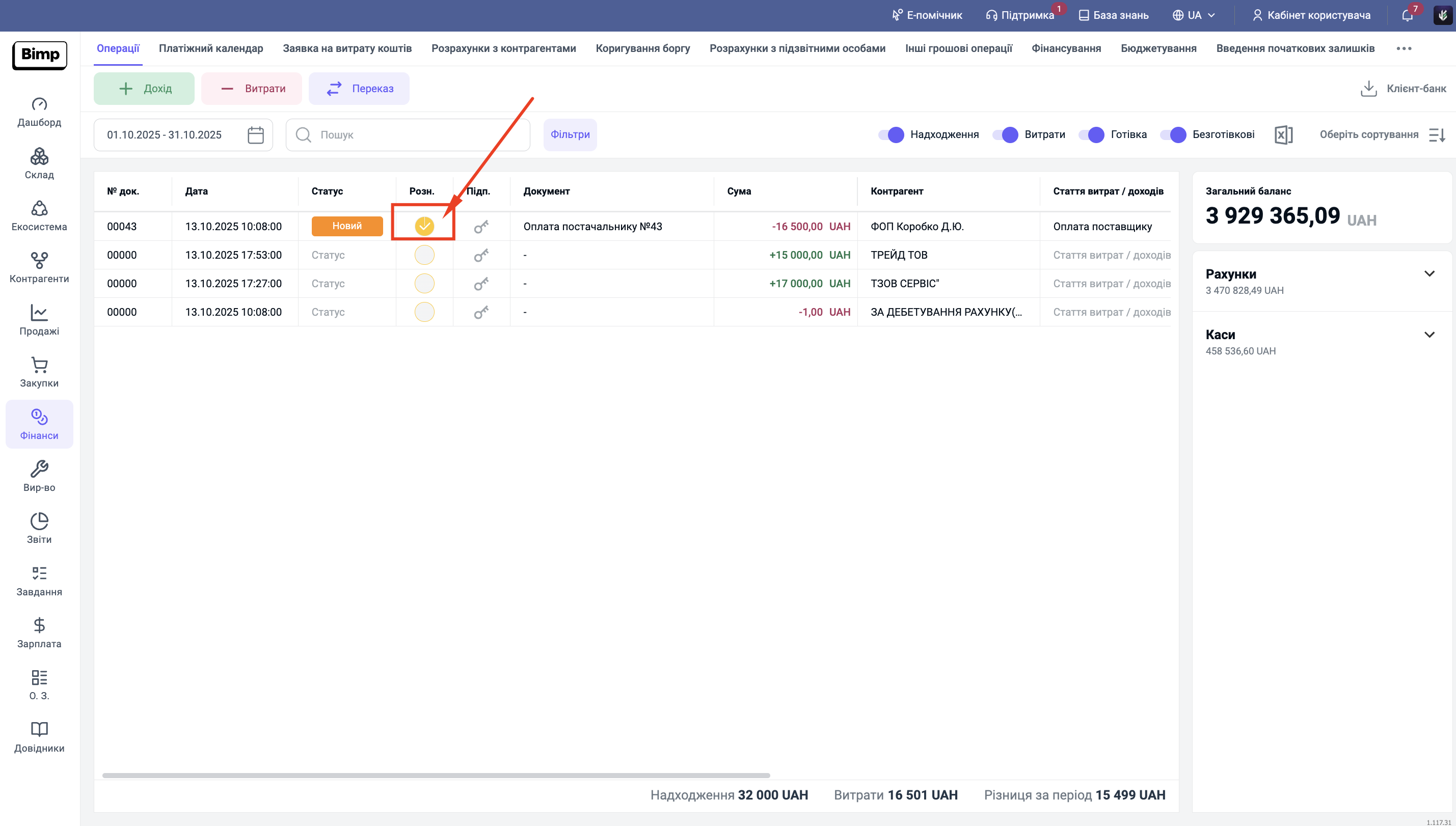
Приклад оплати, який рознесеноо на замовлення і різниця на аванс по договору так як
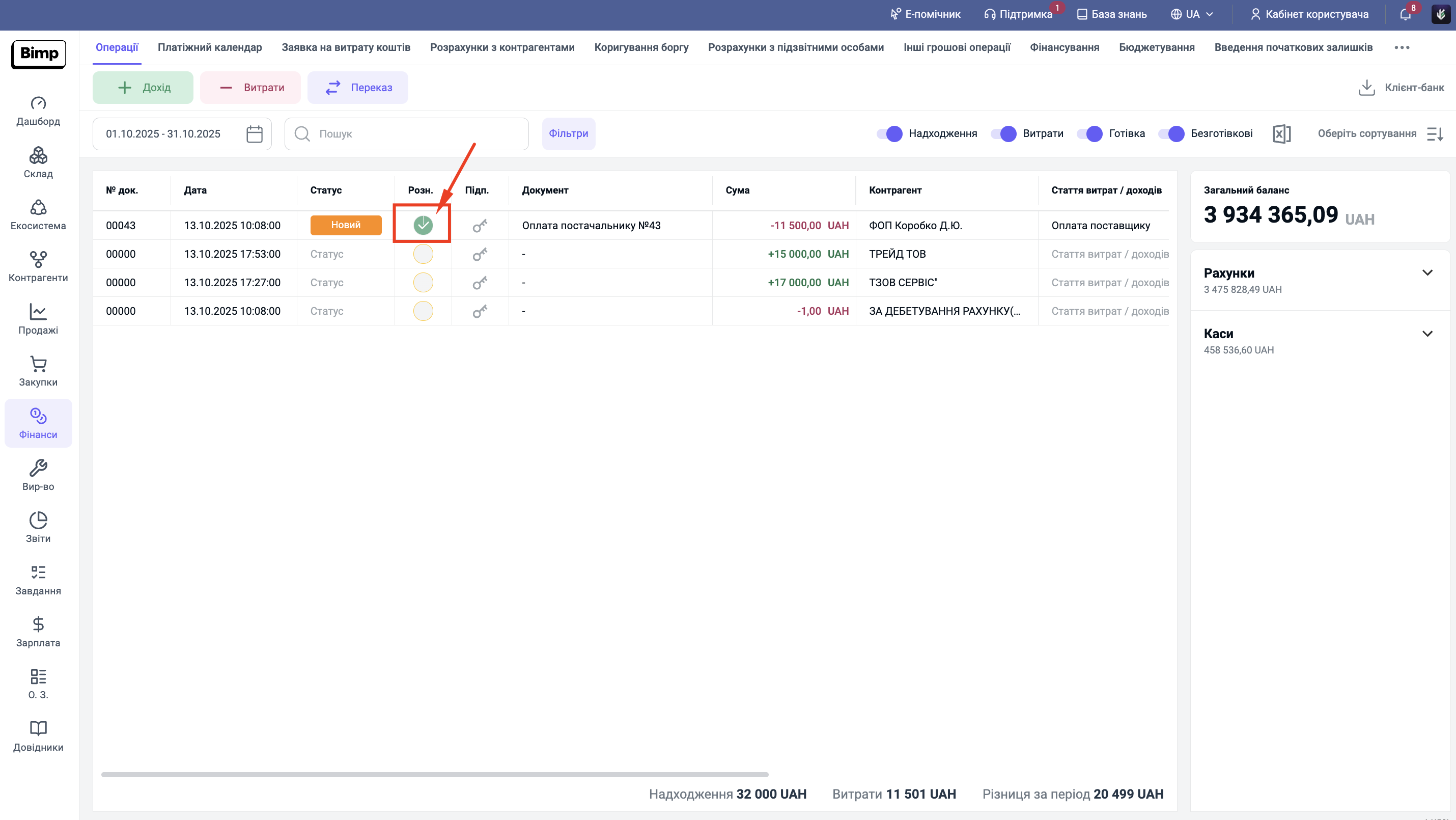
Якщо вся сума рознесена на замовлення, то кружечек буде зелений
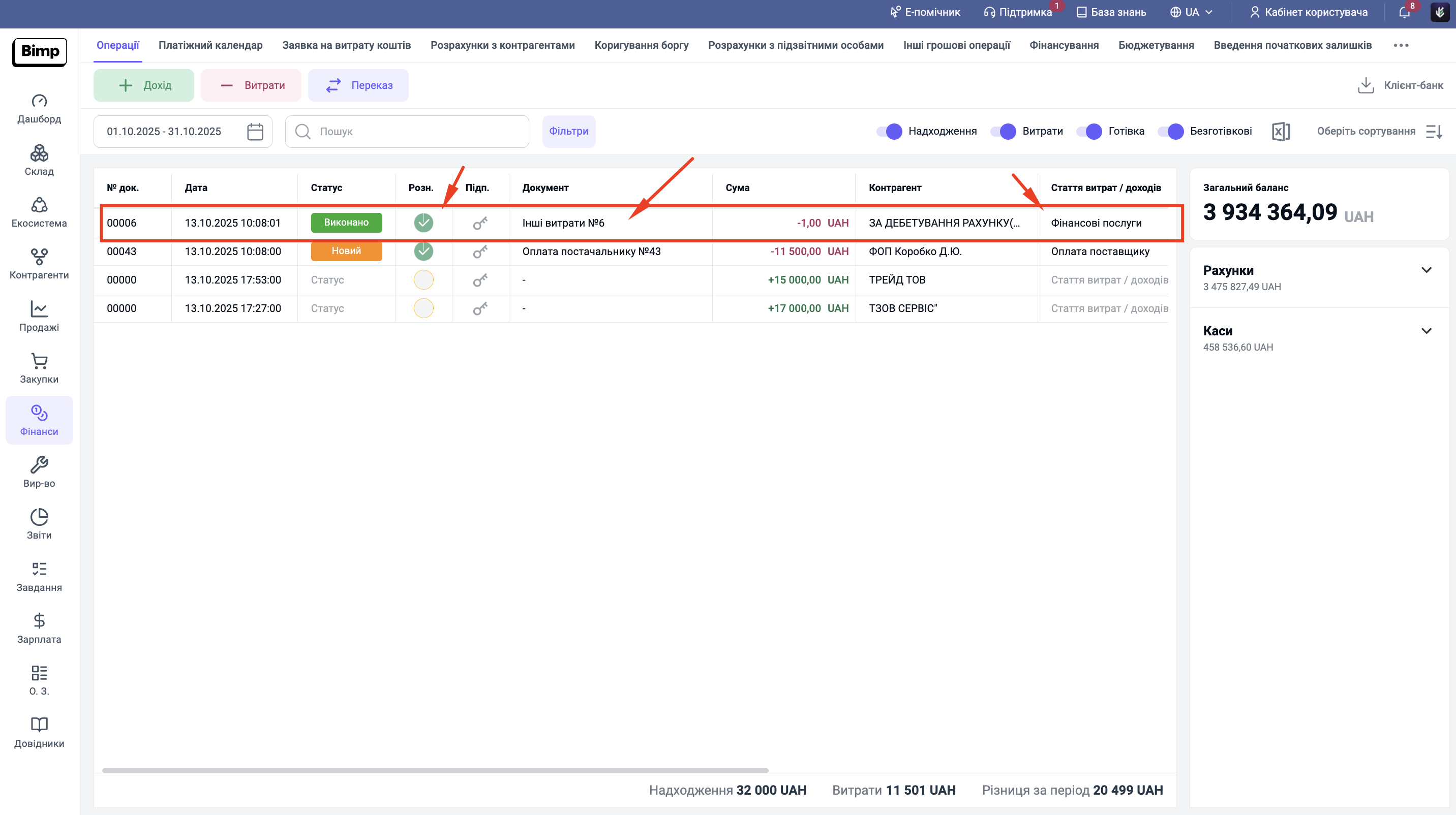
Приклад рознесення на витрати періода коміссії банку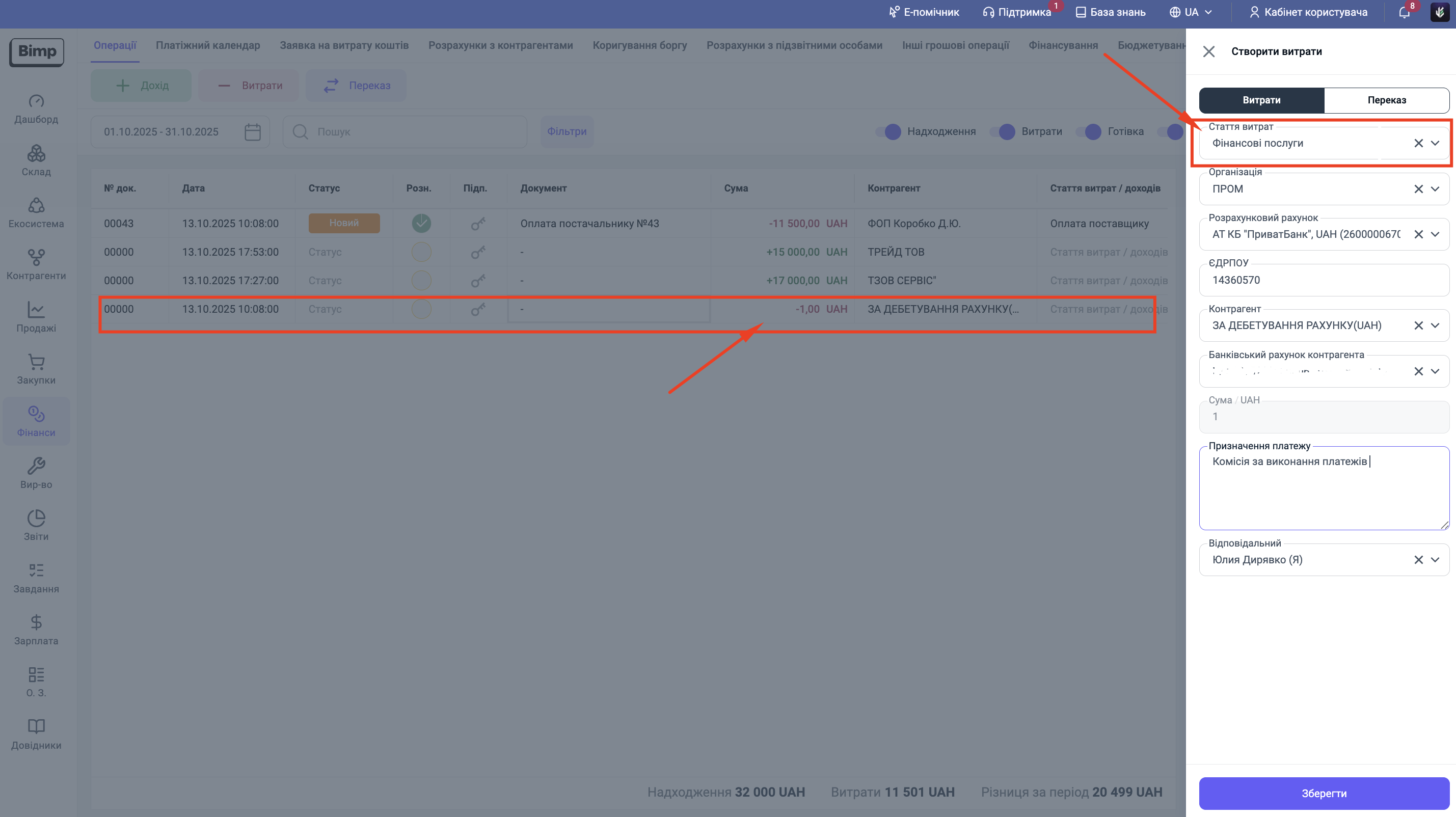
Після збереження створюється документ "Інші витрати" і кружечок стає зеленим.
Підсумок
Ви успішно опанували розділ "Операції". Тепер ви можете не лише швидко створювати різні фінансові операції (доходи, витрати, перекази), а й детально відстежувати фінансові надходження завдяки імпорту виписок.
-
Жовті кружечки — норма для загальних адміністративних витрат.
-
Зелені кружечки — мета для всіх торгових операцій.
Це дає вам повний контроль над грошовим потоком в режимі реального часу.
