Чому це важливо?
Без цього налаштування ви не зможете автоматично передавати накладні партнеру та бачити його продажі. Коректне поєднання двох акаунтів (Постачальника та Продавця) створює єдиний інформаційний простір для руху товарів.
Практичний кейс
Уявімо, що Компанія А (Виробник) хоче передати партію товару в Компанію Б (Шоурум). Щоб Виробник бачив у своєму Bimp, скільки одиниць продано в Шоурумі, їм потрібно обмінятися своїми унікальними ID та налаштувати спільний склад.
Крок 1. Налаштування Комісіонера (Продавця)
Спочатку налаштування виконує сторона, яка буде продавати товар.
-
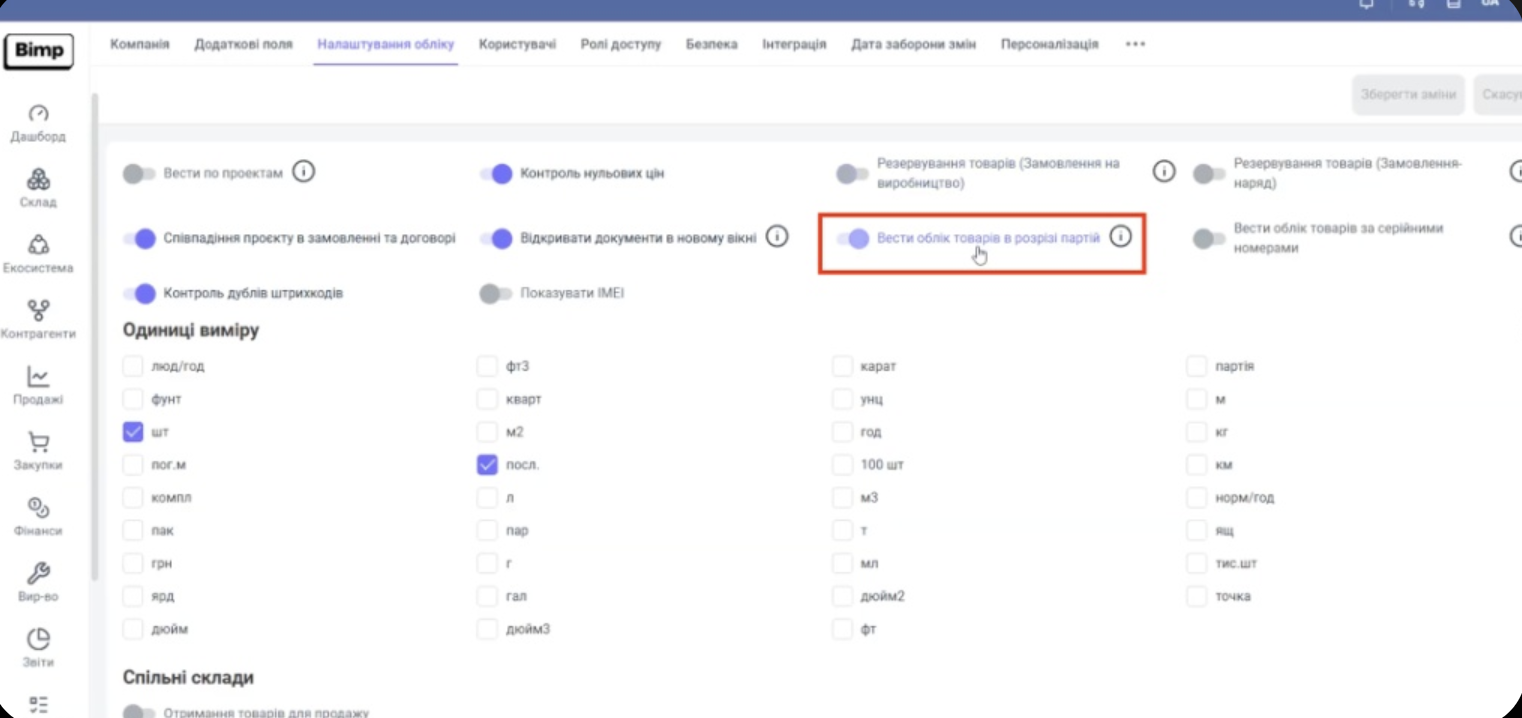
Зайдіть у Налаштування компанії - вкладка Налаштування обліку.
-
Знайдіть та увімкніть перемикач «Вести облік товарів в розрізі партій»
-
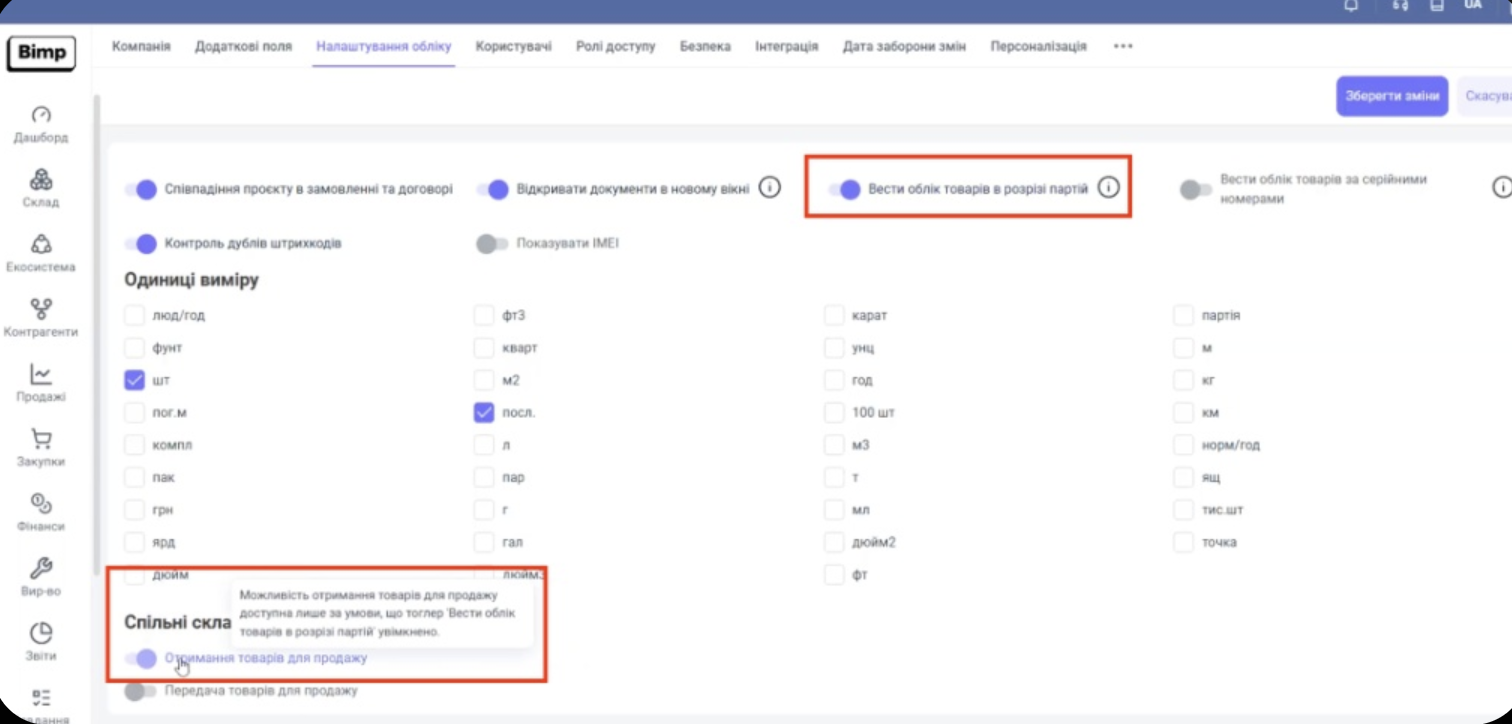
Після цього, внизу сторінки у блоці "Спільні склади", увімкніть перемикач «Отримання товарів для продажу»
-
Натисніть «Зберегти».
Крок 2. Налаштування Комітента (Постачальника)
Тепер налаштування виконує сторона, яка віддає товар.
-
Зайдіть у Налаштування компанії - вкладка Налаштування обліку.
-
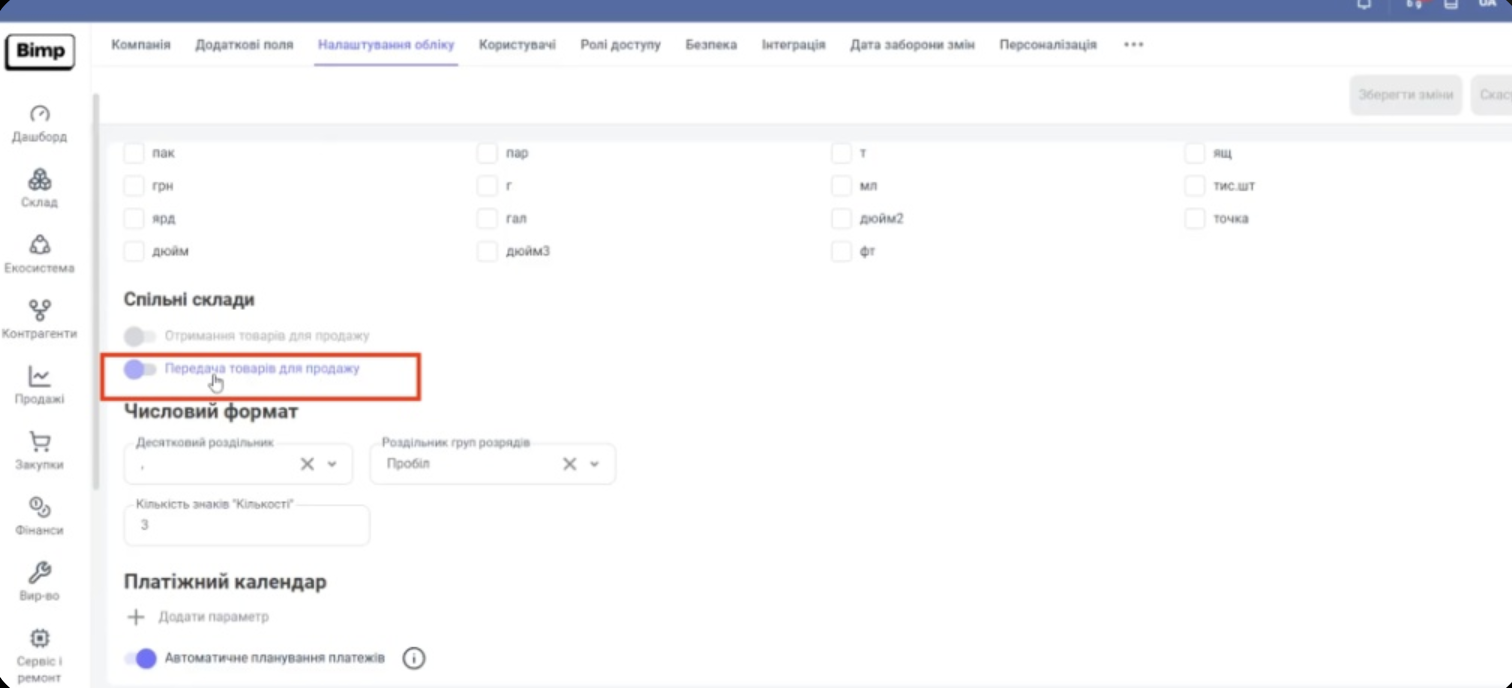
У блоці "Спільні склади" увімкніть перемикач «Передача товарів для продажу»
-
Натисніть «Зберегти».
Крок 3. Обмін ID та створення Контрагентів
Щоб системи «побачили» одна одну, потрібно прописати унікальні ID компаній у картках контрагентів.
Дії у Комітента (Постачальника):
-
Створіть нового контрагента.
-
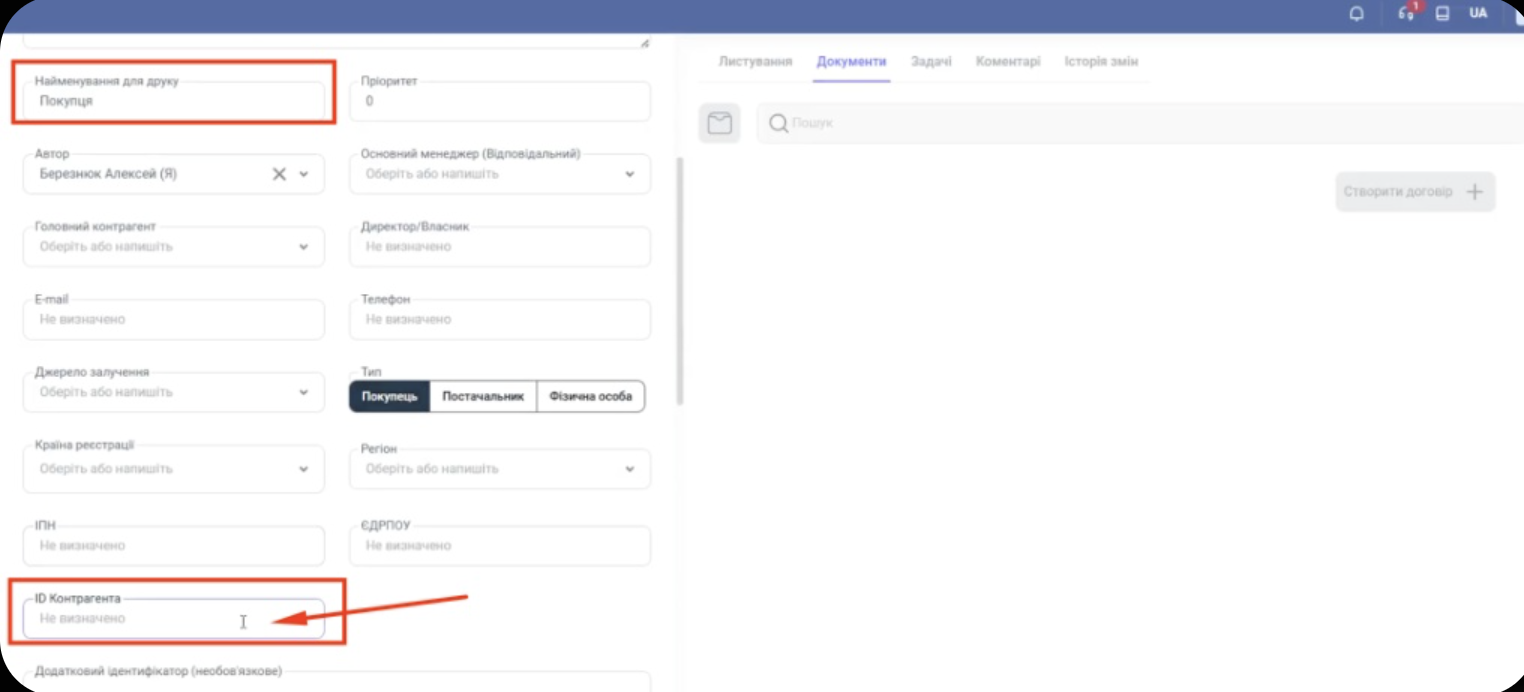
Вкажіть назву (наприклад, назву магазину партнера) та оберіть тип «Покупець».
-
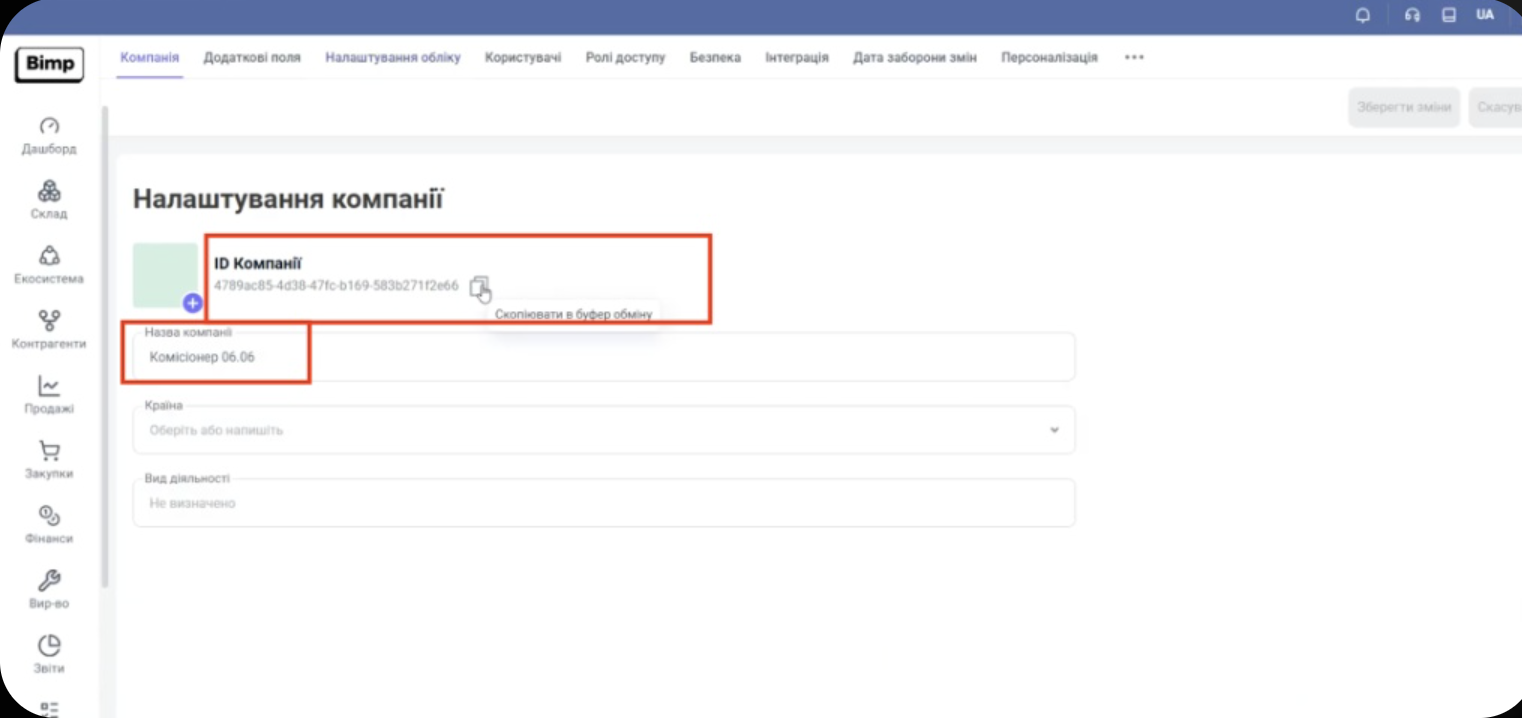
В поле ID Контрагента потрібно вставити ID компанії вашого партнера.
-
Де взяти цей ID? Партнер (Продавець) має зайти у свої Налаштування компанії - вкладка Компанія і скопіювати код у полі ID Компанії.
-
-
Збережіть картку контрагента.
Дії у Комісіонера (Продавця):
-
Створіть нового контрагента.
-
Вкажіть назву (наприклад, назву виробника) та оберіть тип «Постачальник».
-
В поле ID Контрагента вставте ID компанії Постачальника.
-
Де взяти цей ID? Постачальник копіює його зі своїх налаштувань (аналогічно до попереднього пункту)
-
Крок 4. Створення Спільного складу
Цей крок робить Комісіонер (Продавець), щоб надати Постачальнику доступ до перегляду залишків.
-
Зайдіть у меню Склади та натисніть «Створити».
-
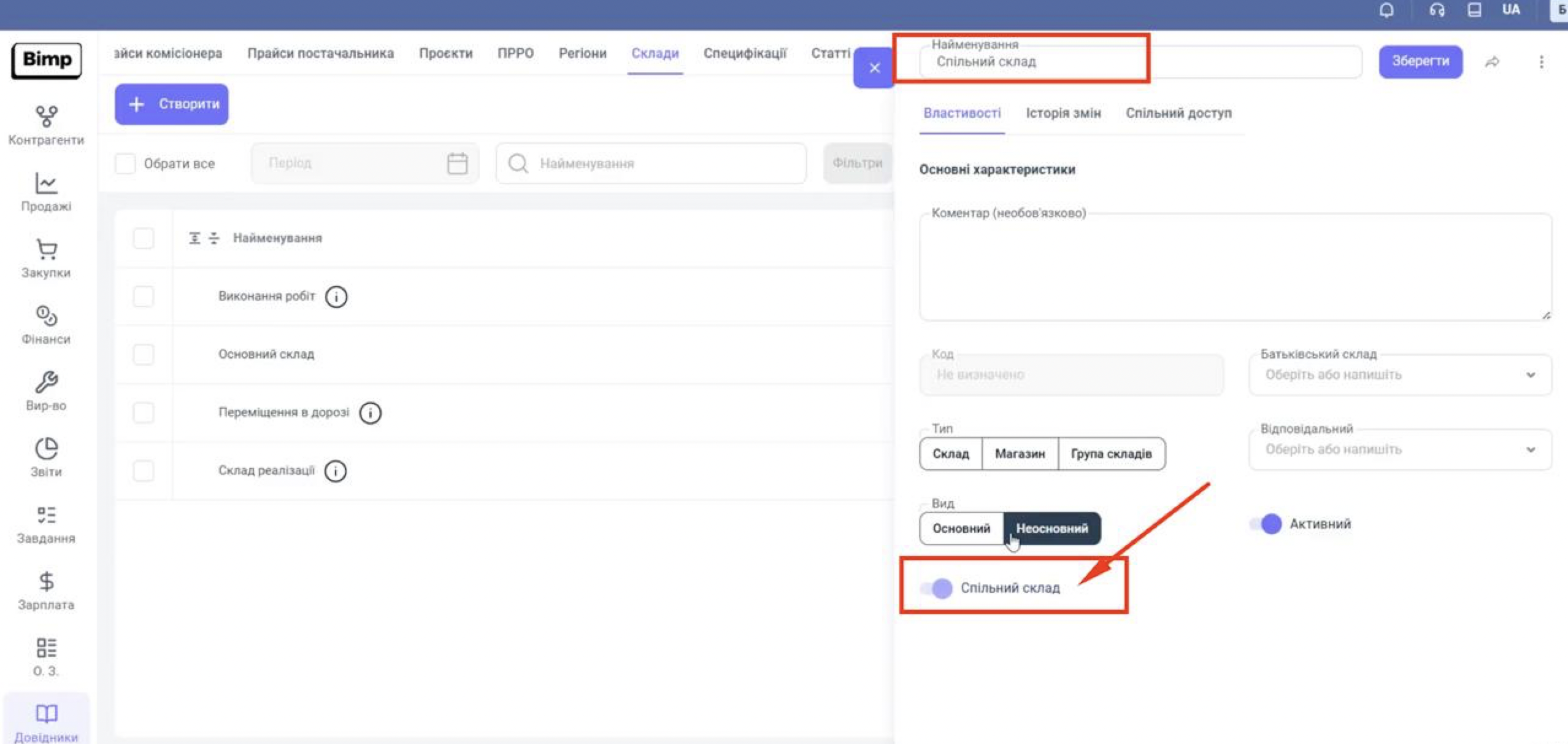
Введіть назву (наприклад, «Спільний склад» або назва вашого шоуруму).
-
Увімкніть перемикач «Спільний склад».
-
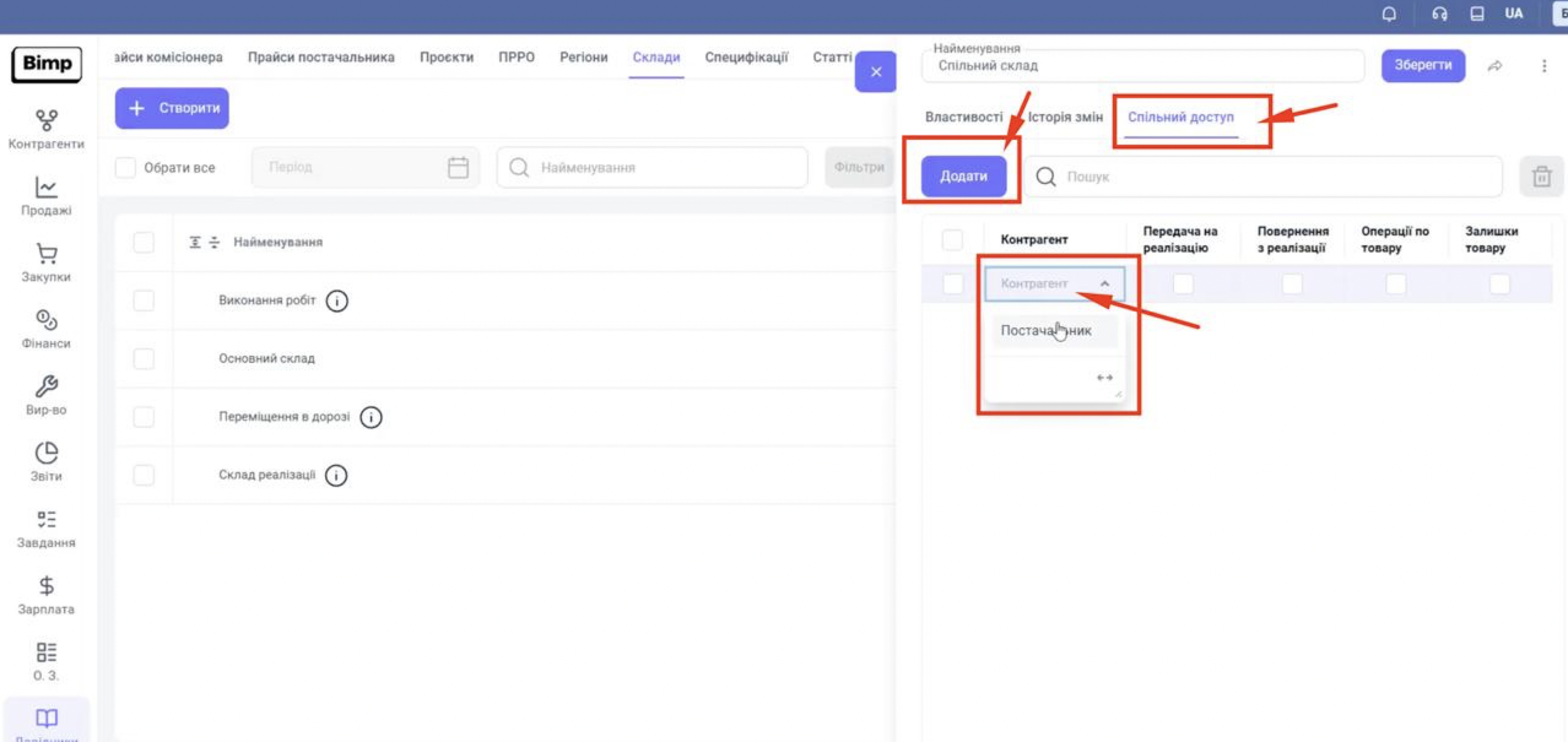
Після ввімкнення з'явиться нова вкладка «Спільний доступ» — перейдіть у неї.
-
Натисніть «Додати» і виберіть зі списку контрагента-постачальника (якого ви створили на Кроці 3).
-
Збережіть склад.
Крок 5. Перевірка результату
Після збереження налаштувань у Комісіонера, в системі Комітента (Постачальника) у списку складів автоматично з'явиться цей новий склад. Він буде доступний для вибору при створенні накладних на переміщення.
Підсумок
Ви успішно налаштували Екосистему! Тепер Постачальник може створювати накладні на переміщення товарів прямо на склад Продавця, а Продавець — приймати їх та реалізовувати.
